No Shorts
Bloquea los Shorts de YouTube en Safari para iPhone, iPad y Mac y céntrate en los vídeos que elegiste.
Una compra. Sin suscripción. Consulta tu precio en el App Store.

Capturas de pantalla
Una vista más cercana de la aplicación en acción.
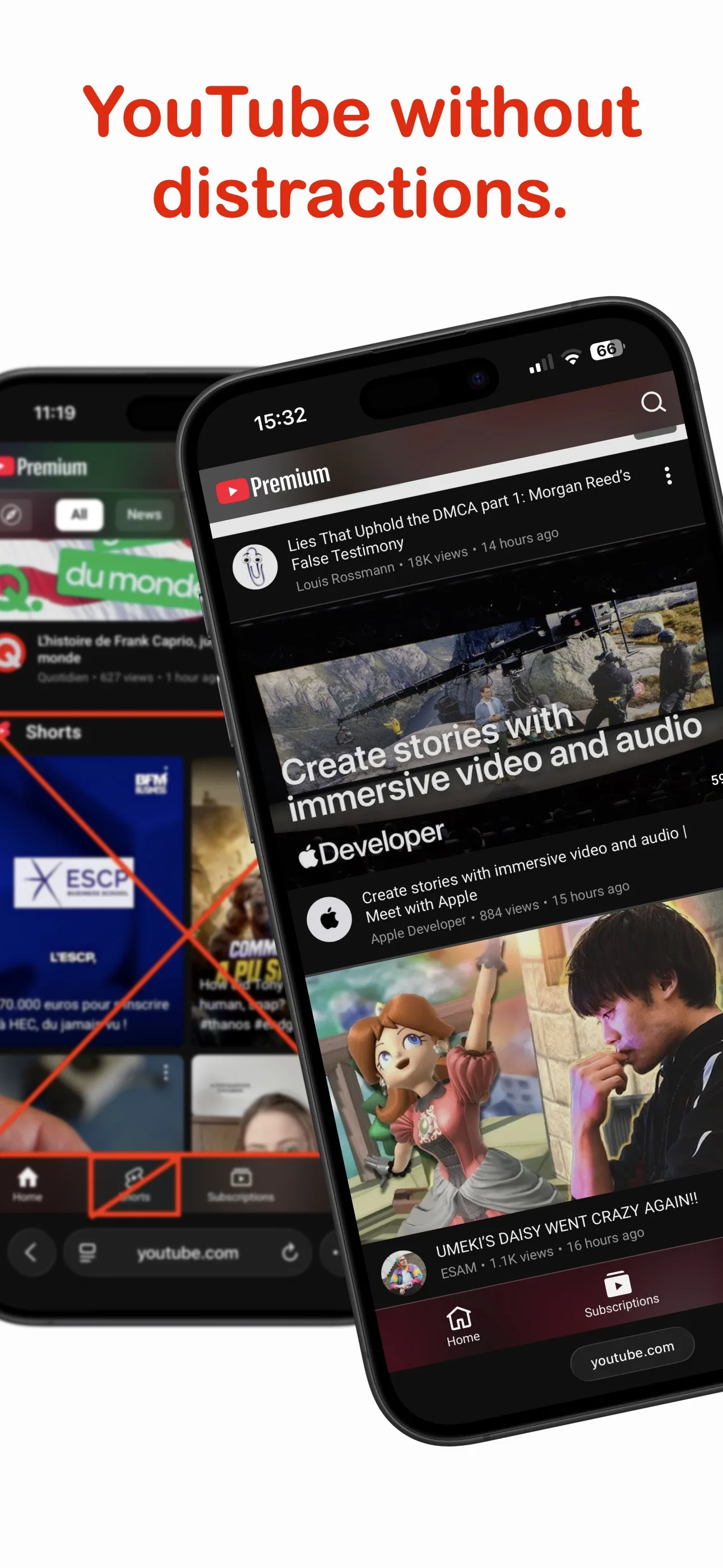 YouTube en Safari para iPhone antes y después de ocultar los Shorts con No Shorts
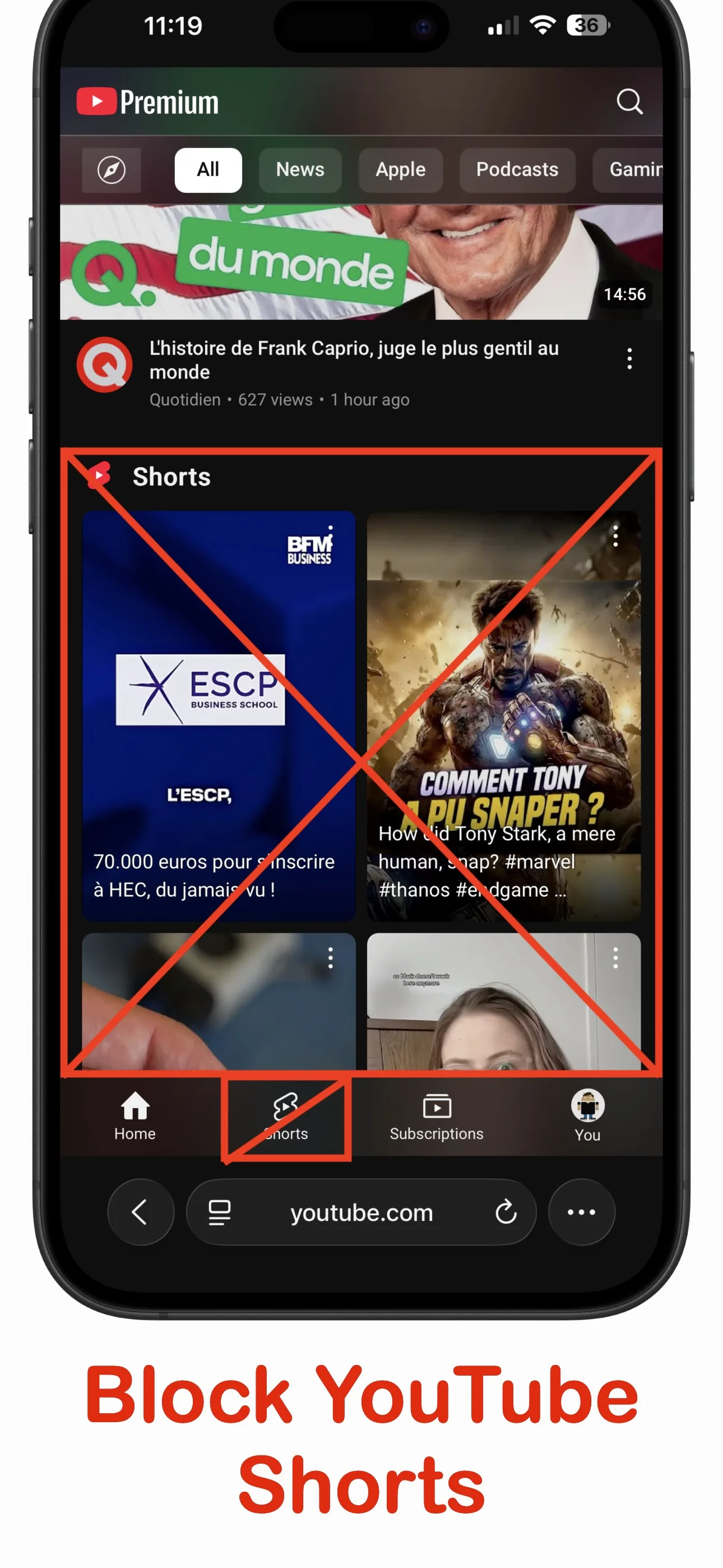 Inicio de YouTube en Safari con el carrusel y la pestaña Shorts que bloquea No Shorts
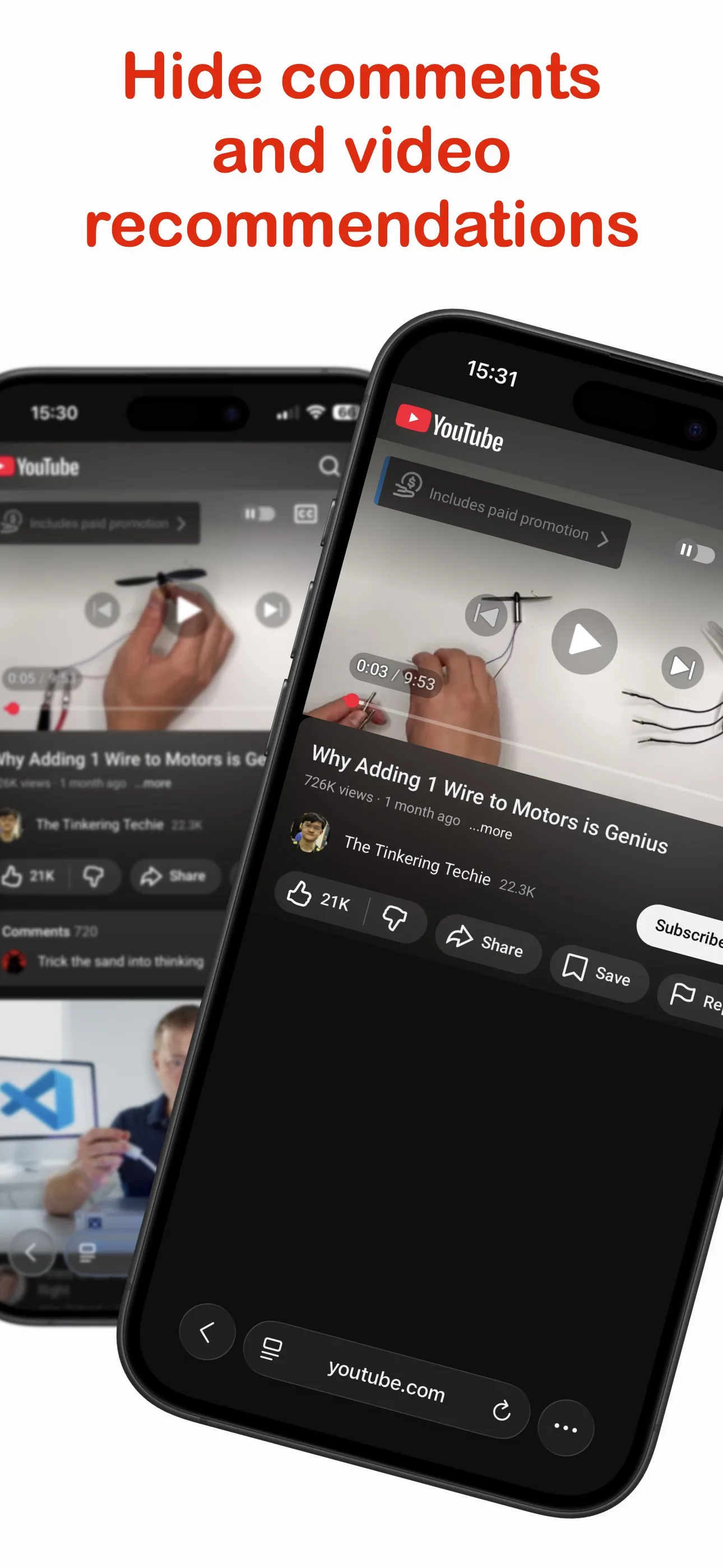 Página de vídeo de YouTube en Safari con comentarios y recomendaciones ocultos por No Shorts
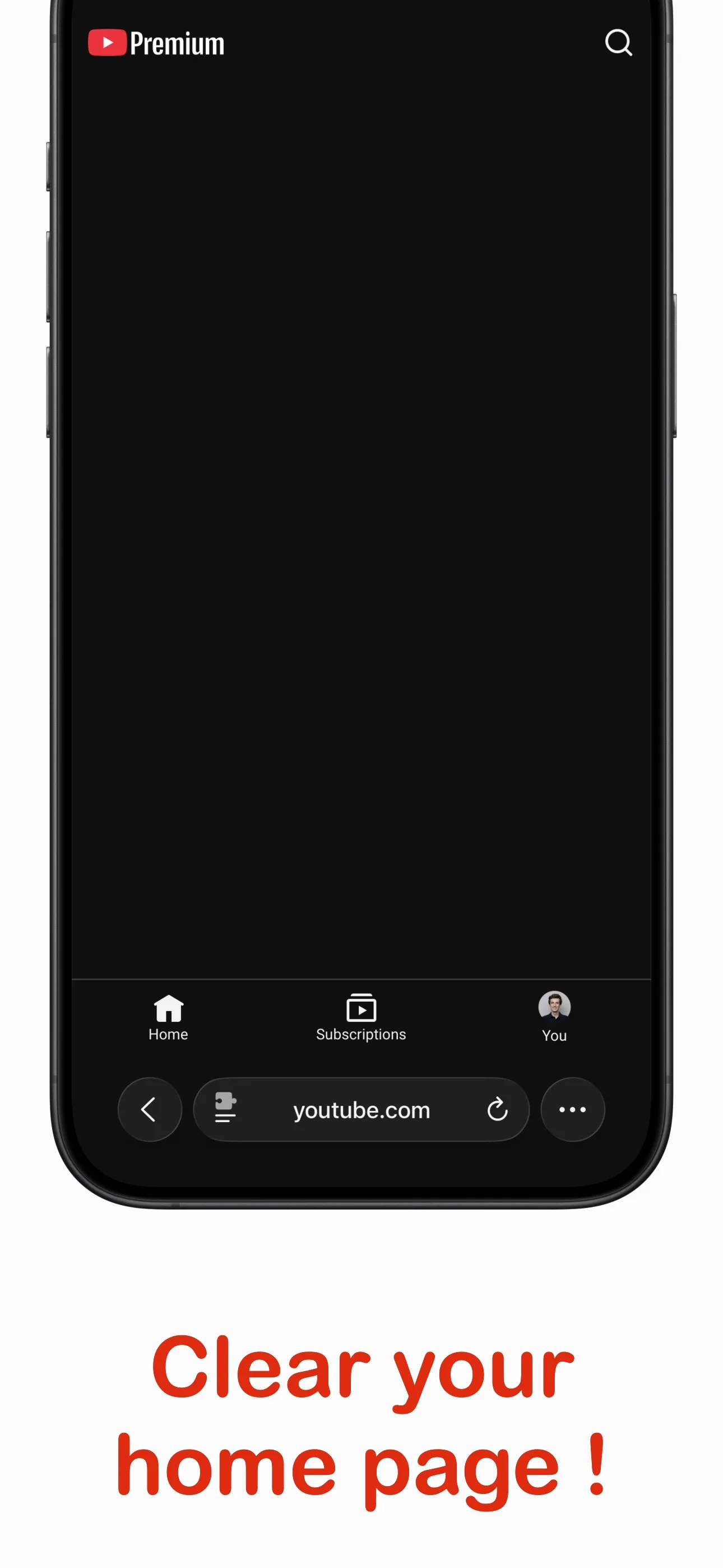 Inicio de YouTube minimalista en Safari después de que No Shorts oculte las recomendaciones
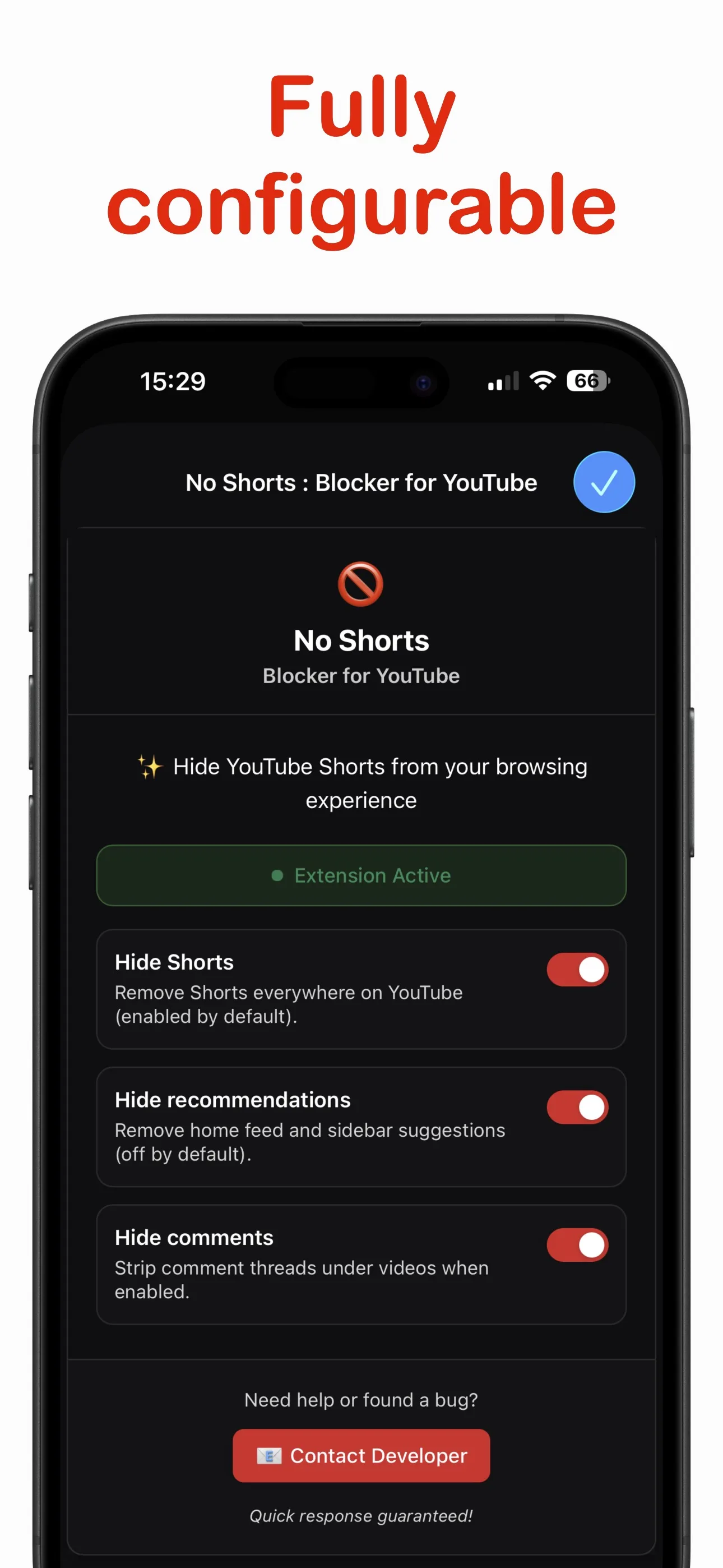 Ajustes de No Shorts en iPhone para ocultar Shorts, recomendaciones y comentarios
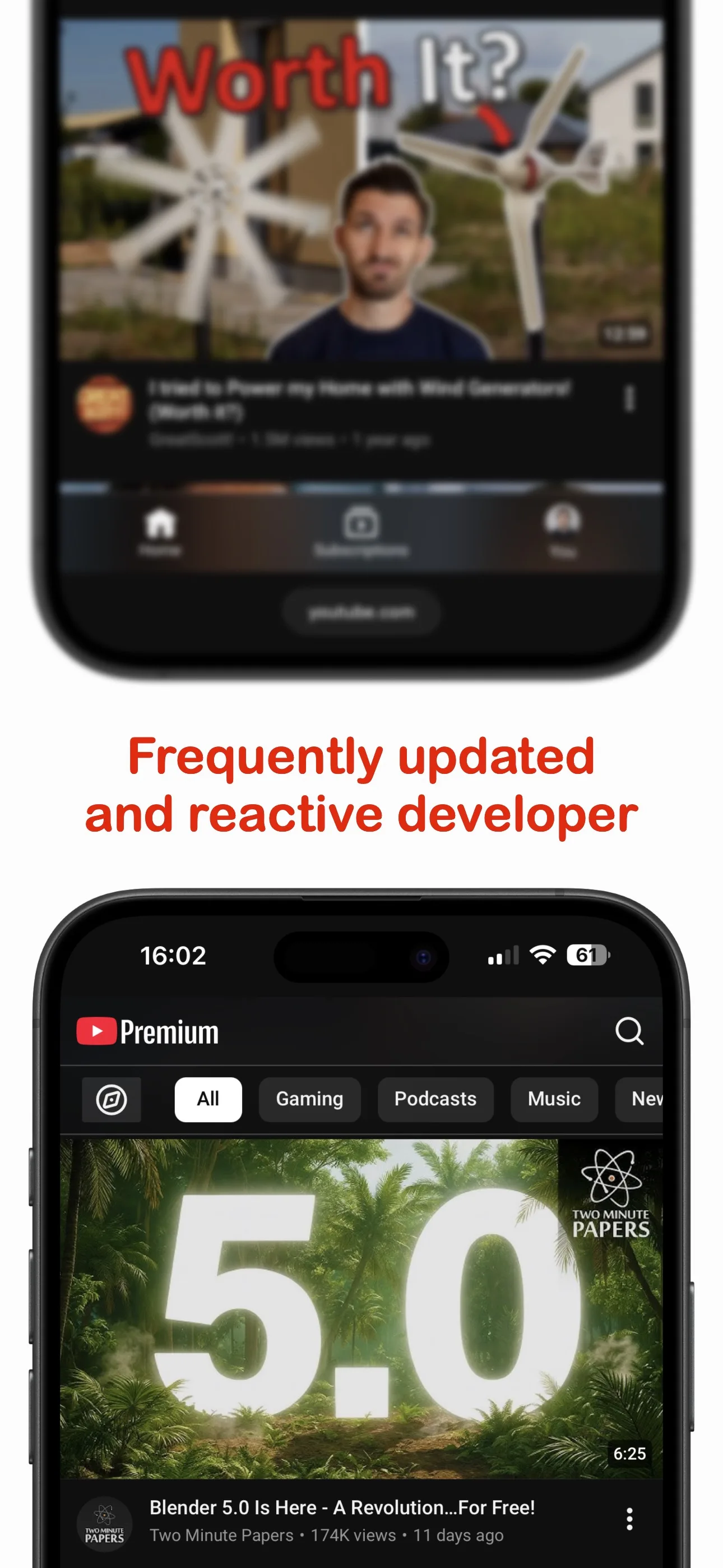 Feed de YouTube en Safari después de eliminar las distracciones de vídeos cortos con No Shorts
Bloquea los Shorts de YouTube en Safari y recupera un feed más tranquilo
No Shorts elimina los Shorts de YouTube en Safari para iPhone, iPad, Mac y Apple Vision Pro, para que puedas navegar sin distracciones.
Para bloquear los Shorts, usa la versión web de YouTube en Safari. Las extensiones de Safari pueden filtrar sitios web, pero no modificar la app oficial de YouTube.
Puedes ocultar la pestaña Shorts, los carruseles de la página de inicio, las recomendaciones y los comentarios. Cada opción se controla por separado.
Los ajustes se sincronizan mediante iCloud y el filtrado se ejecuta localmente, sin anuncios, analítica ni seguimiento de navegación.
Una compra. Sin suscripción. Consulta tu precio en el App Store.
Características destacadas
- Oculta botones, pestañas y carruseles de Shorts en YouTube para Safari.
- Permite ocultar también las recomendaciones de la página de inicio y los comentarios.
- Funciona localmente y sincroniza los ajustes con iCloud, sin anuncios ni analítica.
Cómo instalar No Shorts
Sigue estos pasos para activar la extensión en todas partes donde uses Safari.
- 1Descarga No Shorts desde la App Store en tu iPhone, iPad, Mac o Apple Vision Pro.
- 2Abre Safari. En iPhone o iPad, ve a Configuración → Safari → Extensiones y activa No Shorts. En Mac, abre Safari → Configuración → Extensiones y marca No Shorts.
- 3En Apple Vision Pro, ve a Configuración → Apps → Safari → Extensiones y habilita No Shorts para Safari.
- 4Si Safari no solicita acceso al sitio, abre Safari → Configuración → Extensiones → No Shorts → Administrar sitios y cambia youtube.com a Permitir.
- 5Vuelve a YouTube y actualiza la página. Si los Shorts aún aparecen, toca el icono "Aa" o el rompecabezas en Safari, elige No Shorts y asegúrate de que el bloqueo esté habilitado.
Preguntas Frecuentes
¿Cómo bloquear YouTube Shorts en Safari?
Instala No Shorts desde la App Store, actívalo en los ajustes de Safari, permite el acceso a youtube.com y recarga YouTube.
¿Puedo ocultar YouTube Shorts en mi iPhone?
Sí. Abre youtube.com en Safari con No Shorts activado. La extensión oculta los Shorts en la versión web de YouTube.
¿Cómo desactivo YouTube Shorts en Mac?
Descarga No Shorts, actívalo en Safari → Ajustes → Extensiones, permite youtube.com y recarga la página.
¿Bloquea los Shorts en la app oficial de YouTube?
No. Las extensiones de Safari no pueden modificar la app oficial. No Shorts funciona cuando usas youtube.com en Safari.
¿Se necesita una suscripción?
No. Se paga una sola vez. El paquete opcional incluye No Shorts, No Reel y No Algorithm For X. BrowseKind Plus es independiente y no está incluido.
¿Funciona dentro de la app oficial?
No. Esta extensión filtra el sitio web en Safari y no modifica la app oficial. Algunas funciones nativas de publicación o notificaciones pueden no estar disponibles en la web.
Apps de concentración relacionadas
Más herramientas independientes para un Safari tranquilo y un feed más intencional.
No Reel
Bloqueador de Reels de Instagram
Bloquea los Reels de Instagram en Safari para iPhone y Mac, con controles opcionales para Historias, Explorar y sugerencias.
BrowseKind
Social without the scroll
Use YouTube, Instagram, and X in one calm iPhone or Android browser with local filters for short videos, discovery, and recommendations.