No Shorts
Bloquez les Shorts YouTube dans Safari sur iPhone, iPad et Mac pour rester concentré sur les vraies vidéos.

Captures d’écran
Un aperçu rapide de l’expérience dans Safari.
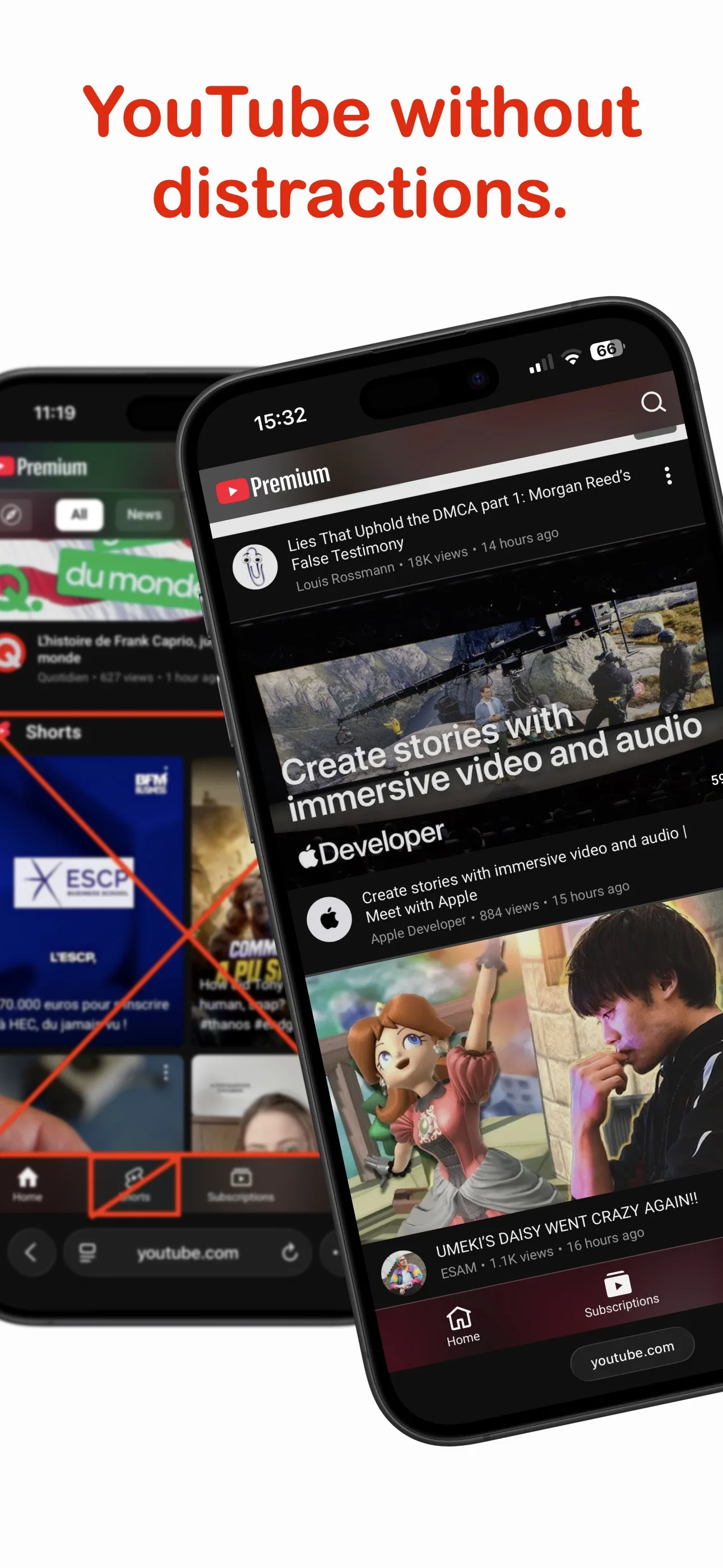
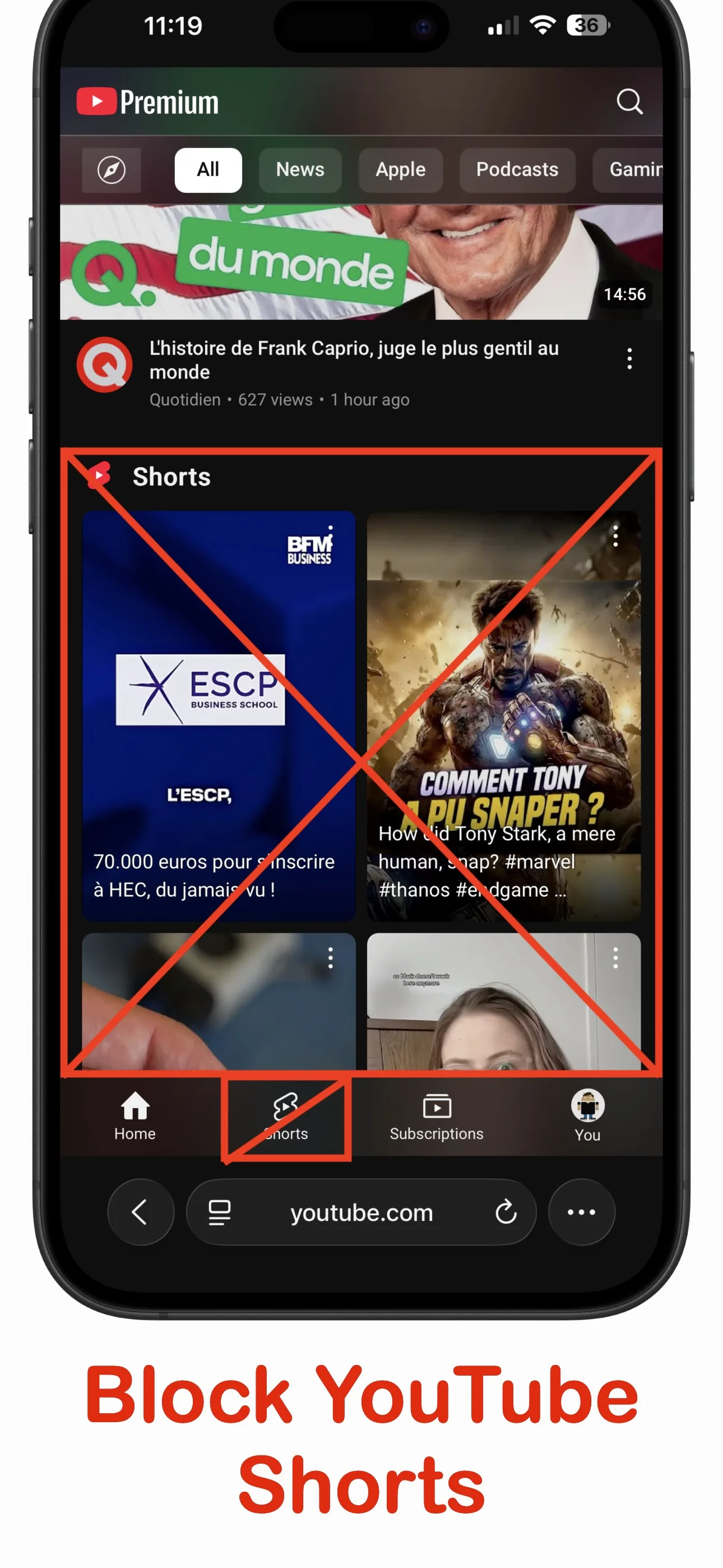
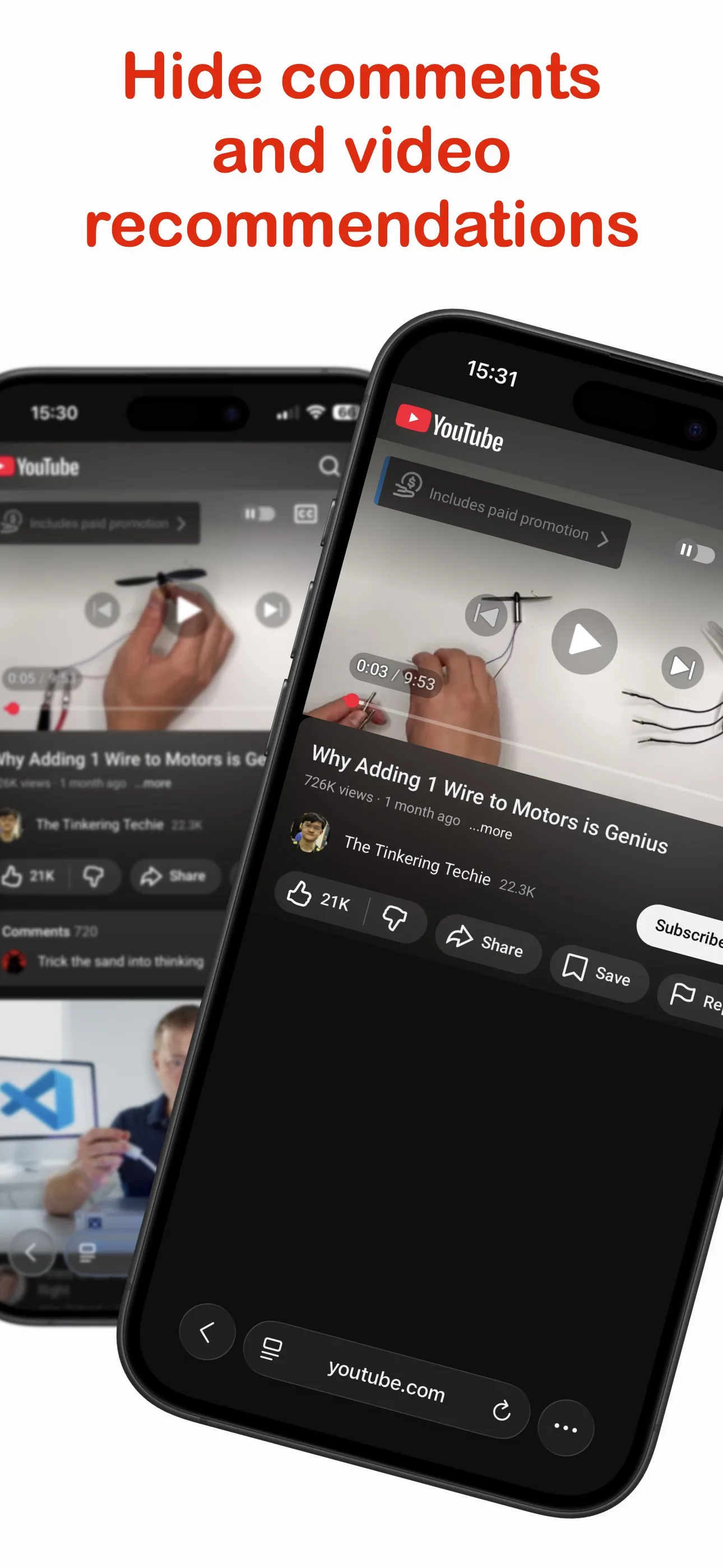
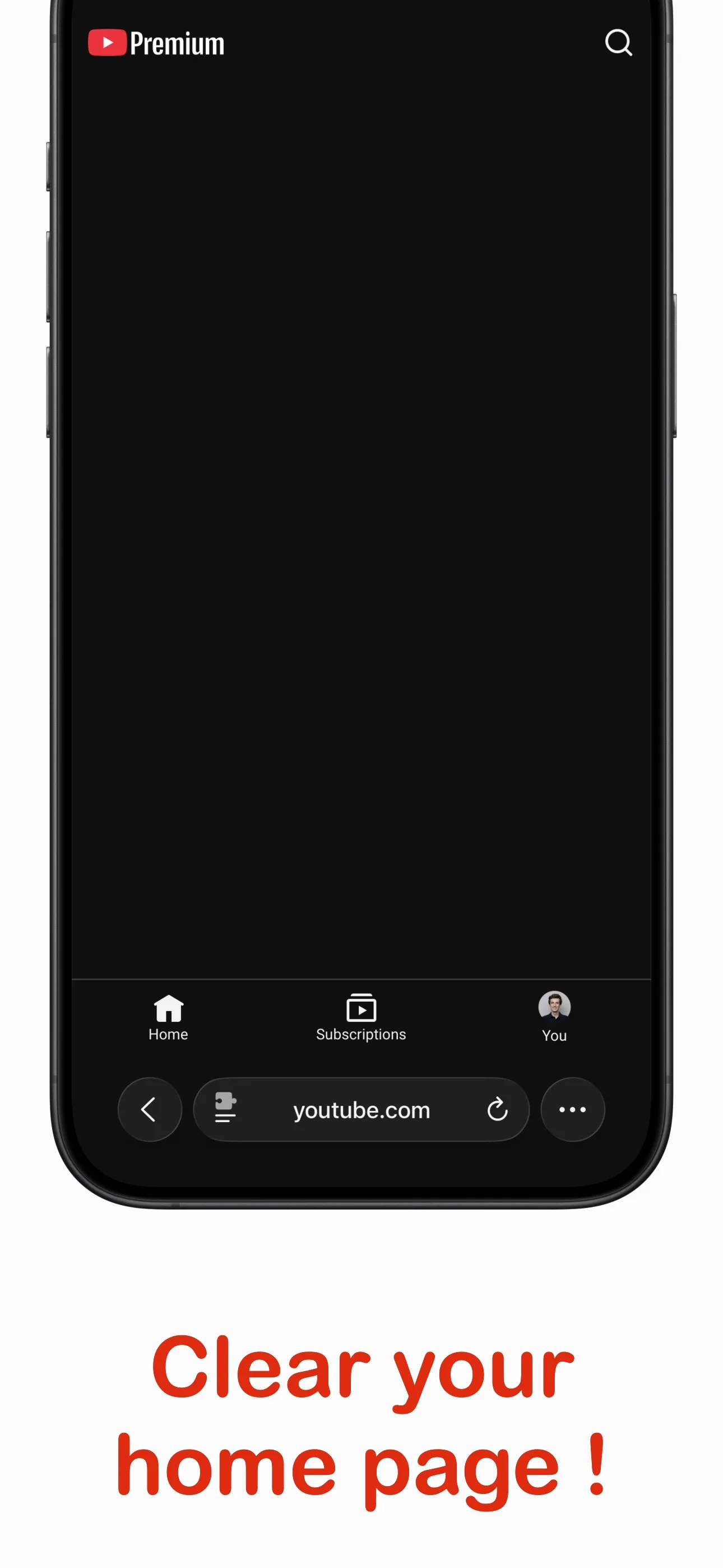
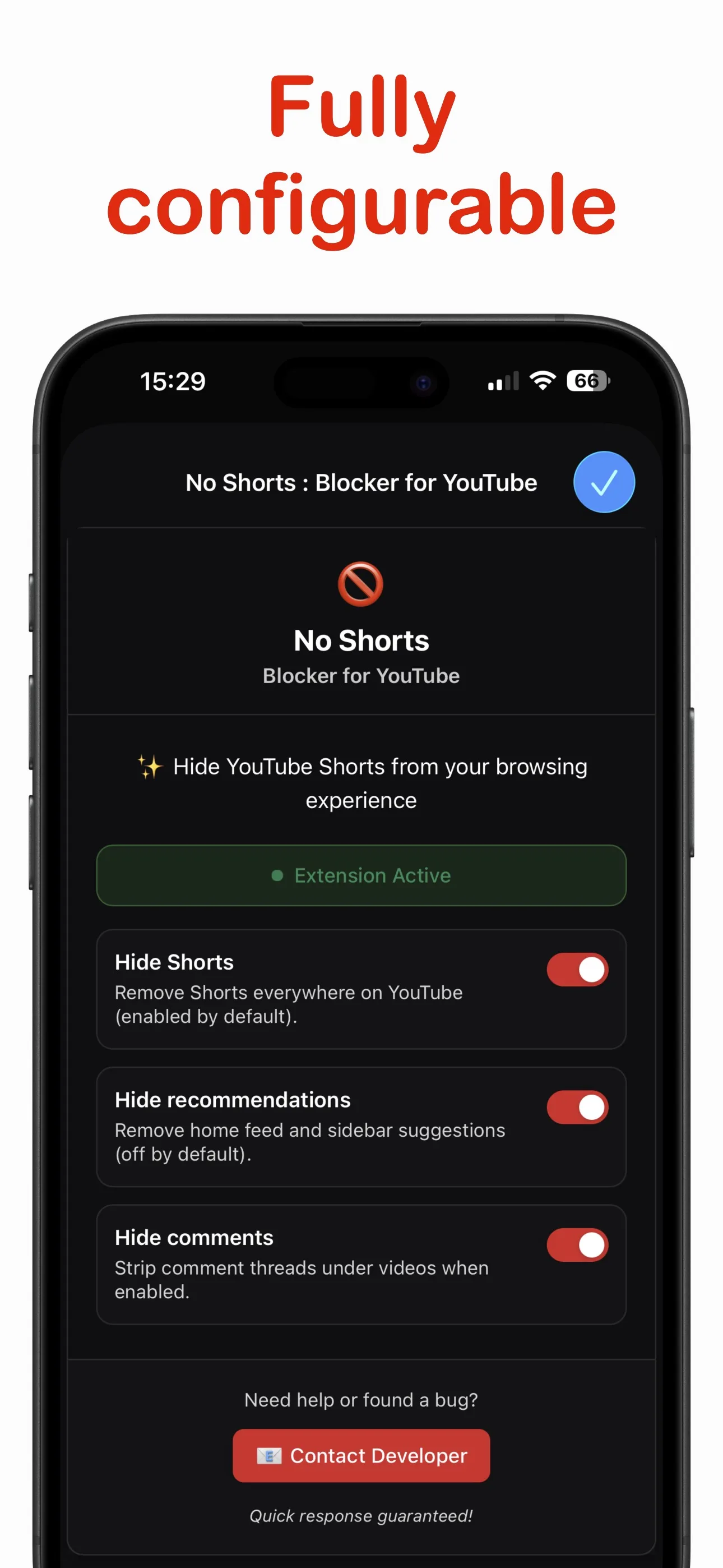
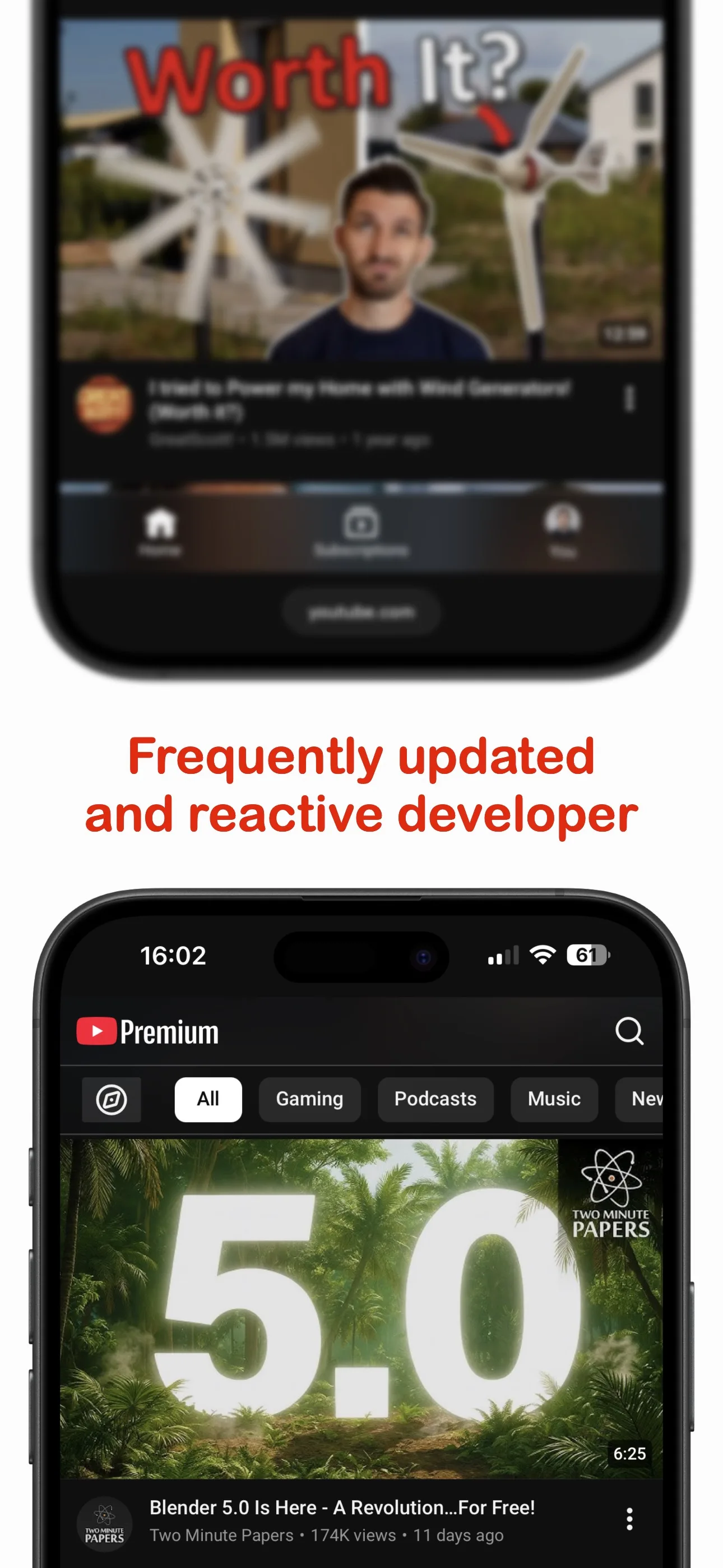
No Shorts retire les Shorts de YouTube dans Safari sur iPhone, iPad, Mac et Apple Vision Pro pour une navigation apaisée.
Pour bloquer les Shorts, utilisez YouTube dans Safari (la version web). Les extensions Safari peuvent filtrer des sites web, mais elles ne peuvent pas modifier le contenu à l’intérieur de l’app YouTube.
Rester sur la version web aide à éviter le défilement infini et à passer moins de temps sur les réseaux—tout en regardant uniquement les vidéos que vous avez choisies.
Bloquez l’onglet Shorts, les carrousels de la page d’accueil et les recommandations automatiques lorsque vous ouvrez YouTube dans Safari sur iPhone ou iPad.
Pensé pour les utilisateurs Apple soucieux de leur vie privée : No Shorts fonctionne en local, synchronise vos réglages via iCloud et préserve les performances de Safari.
Points forts
- Supprime boutons, carrousels et recommandations Shorts sur YouTube dans Safari sur iPhone, iPad et Mac.
- Vous aide à rester concentré sur les vidéos longues en masquant les Shorts pendant la navigation.
- Synchronise vos réglages avec iCloud et fonctionne en local, sans analytics ni tracking.
Installer No Shorts
Suivez ces étapes pour activer l’extension partout où vous utilisez Safari.
- 1Téléchargez No Shorts sur l’App Store depuis votre iPhone, iPad, Mac ou Apple Vision Pro.
- 2Ouvrez Safari. Sur iPhone ou iPad : Réglages → Safari → Extensions puis activez No Shorts. Sur Mac : Safari → Réglages → Extensions puis cochez No Shorts.
- 3Sur Apple Vision Pro, ouvrez Réglages → Apps → Safari → Extensions et activez No Shorts pour Safari.
- 4Si Safari ne demande pas d’autorisation, allez dans Safari → Réglages → Extensions → No Shorts → Gérer les sites et passez youtube.com sur Autoriser.
- 5Revenez sur YouTube et actualisez la page. Si les Shorts sont encore visibles, touchez l’icône « AA » ou le puzzle dans Safari, choisissez No Shorts et vérifiez que le blocage est actif pour youtube.com.
Foire Aux Questions
Comment bloquer les YouTube Shorts sur Safari ?
Vous pouvez bloquer les YouTube Shorts sur Safari en installant l'extension No Shorts depuis l'App Store. Une fois installée, activez-la dans les réglages de Safari, accordez-lui l'autorisation pour youtube.com, et elle masquera automatiquement l'onglet et les vidéos Shorts.
Puis-je masquer les YouTube Shorts sur iPhone ?
Oui. Bien que l'application YouTube officielle ne permette pas de désactiver complètement les Shorts, vous pouvez les masquer en utilisant YouTube dans le navigateur Safari avec l'extension No Shorts. Cela fonctionne parfaitement sur iPhone.
Comment désactiver les YouTube Shorts sur Mac ?
Pour désactiver les YouTube Shorts sur Mac, téléchargez No Shorts sur le Mac App Store, activez l'extension dans Safari et actualisez YouTube. Tous les carrousels et liens Shorts disparaîtront.
Est-ce que ça bloque les Shorts dans l'application officielle YouTube ?
Non, les extensions Safari ne peuvent pas modifier l'application YouTube. Cependant, désinstaller l'application et utiliser la version web dans Safari avec cette extension est une excellente méthode pour briser l'habitude du défilement infini et réduire significativement votre temps d'écran involontaire.