No Shorts
Bloqueie o YouTube Shorts no Safari no iPhone, iPad e Mac e mantenha o foco nos vídeos que importam.
Apenas no Safari. O app oficial do YouTube não muda. Compra única, sem assinatura; preço local na App Store.

Capturas de tela
Uma visão mais próxima do app em ação.
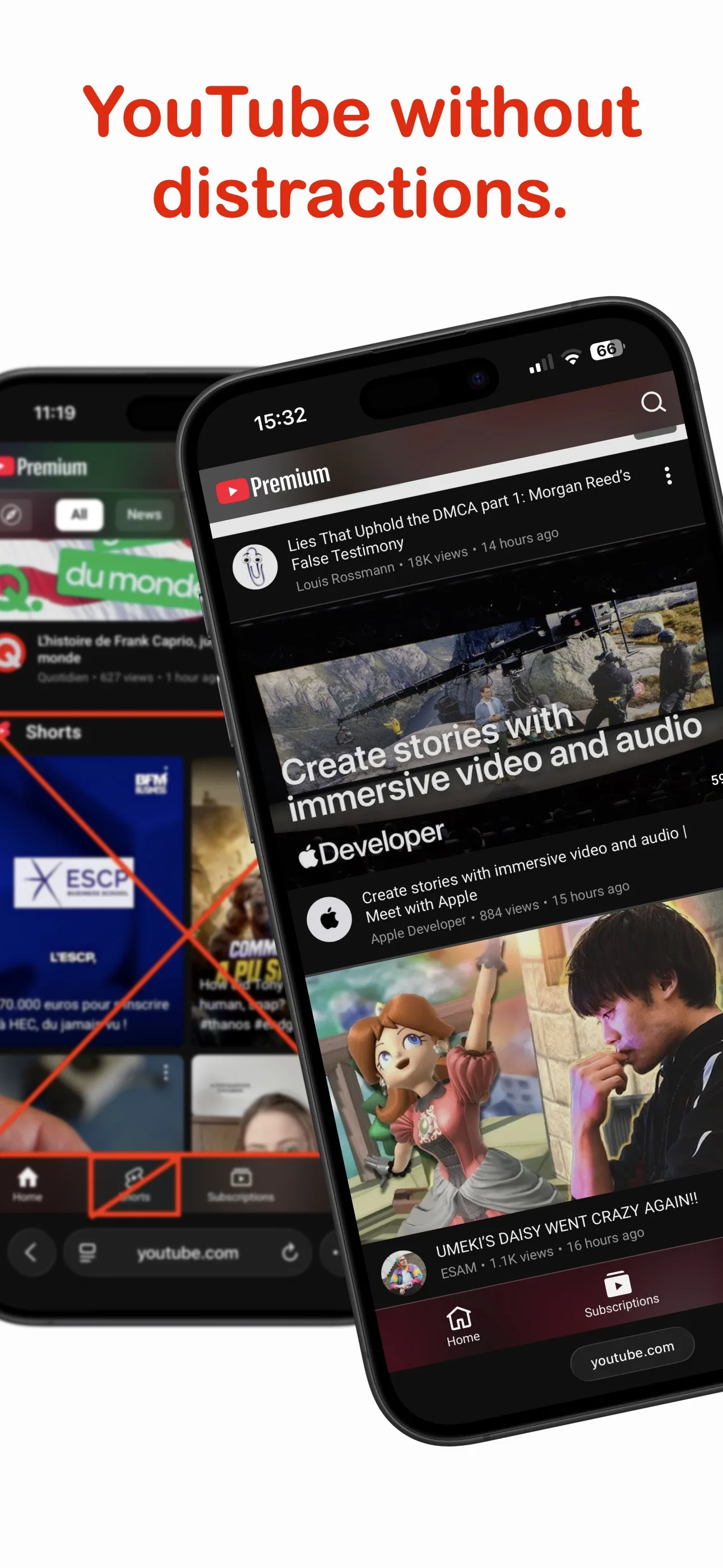 YouTube no Safari do iPhone antes e depois de o No Shorts ocultar os Shorts
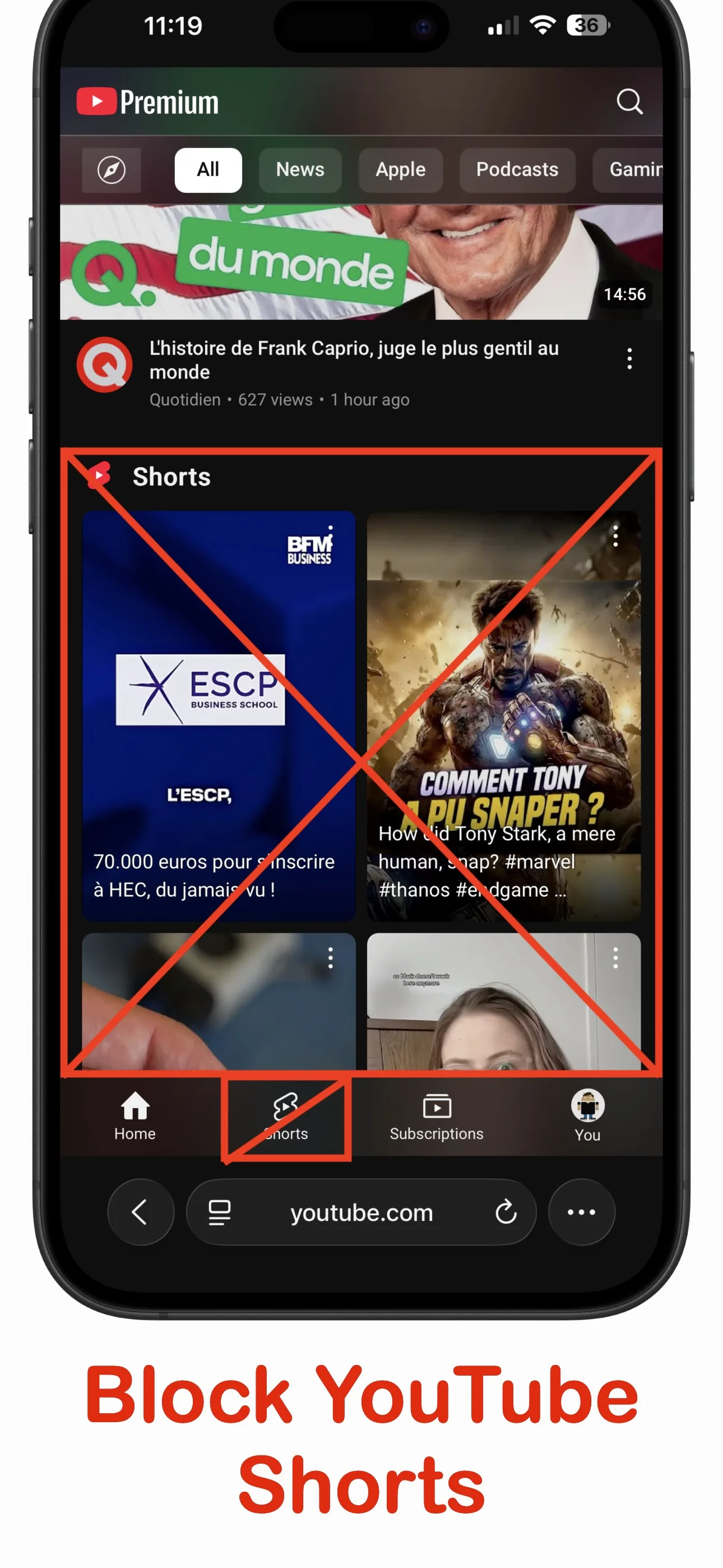 Página inicial do YouTube no Safari com a seção e a aba Shorts bloqueadas pelo No Shorts
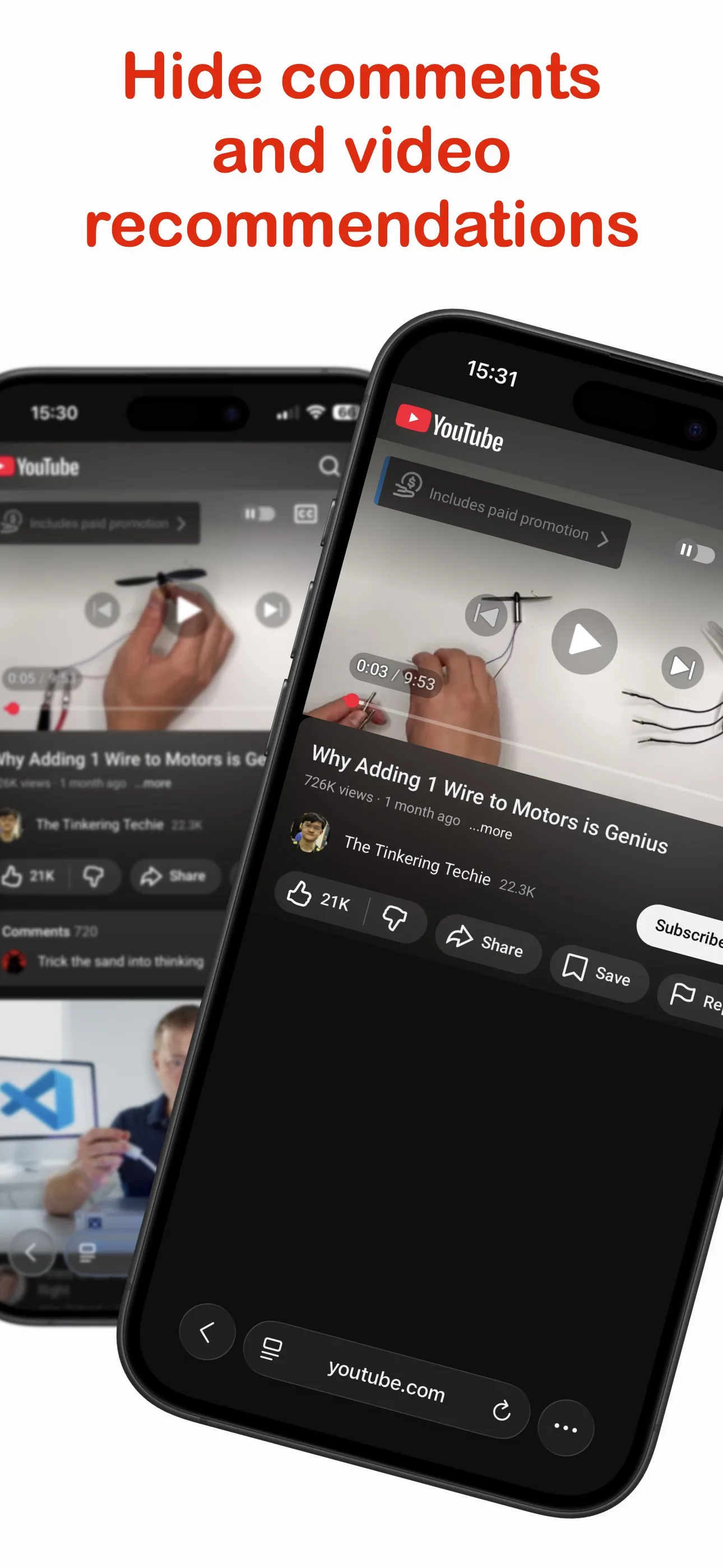 Página de vídeo do YouTube no Safari com comentários e recomendações ocultados pelo No Shorts
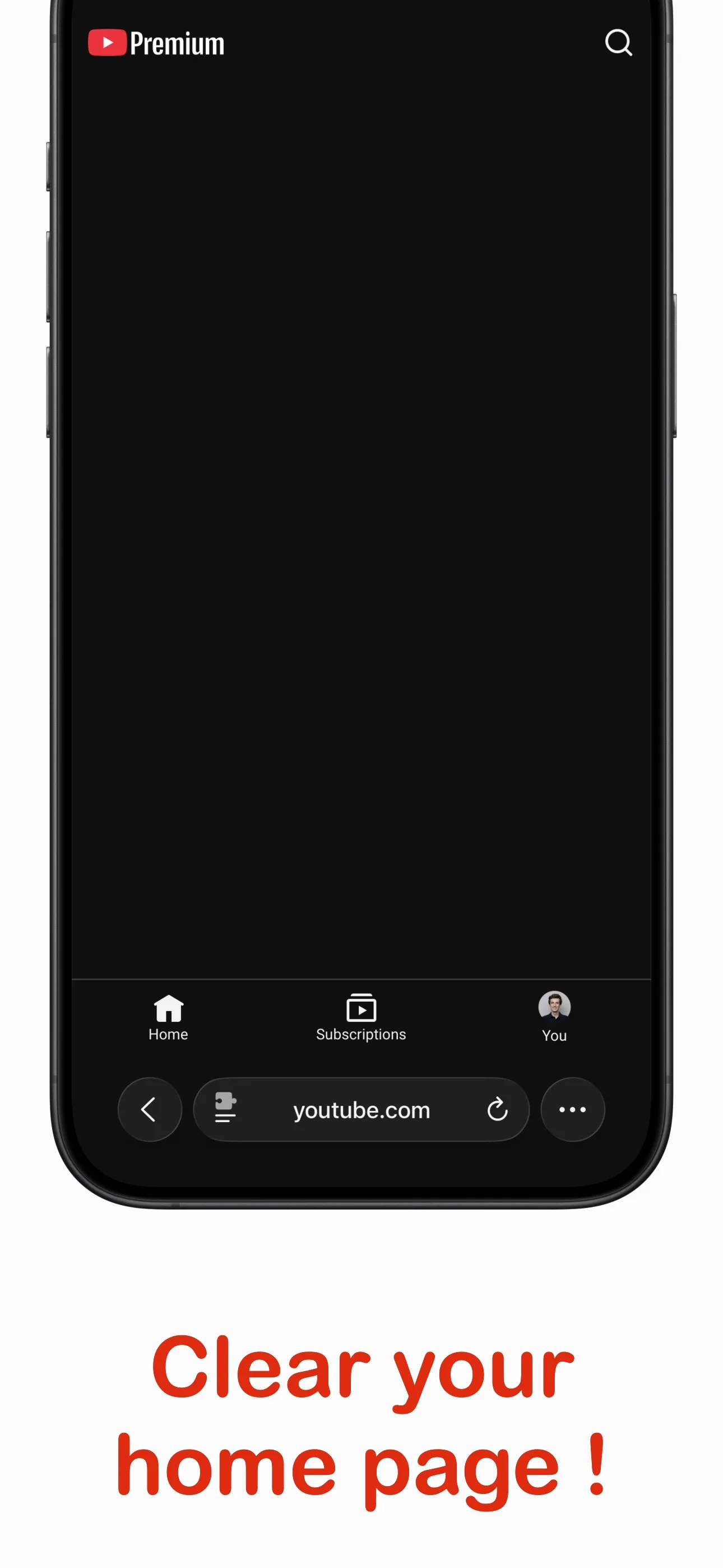 Página inicial limpa do YouTube no Safari após o No Shorts ocultar as recomendações
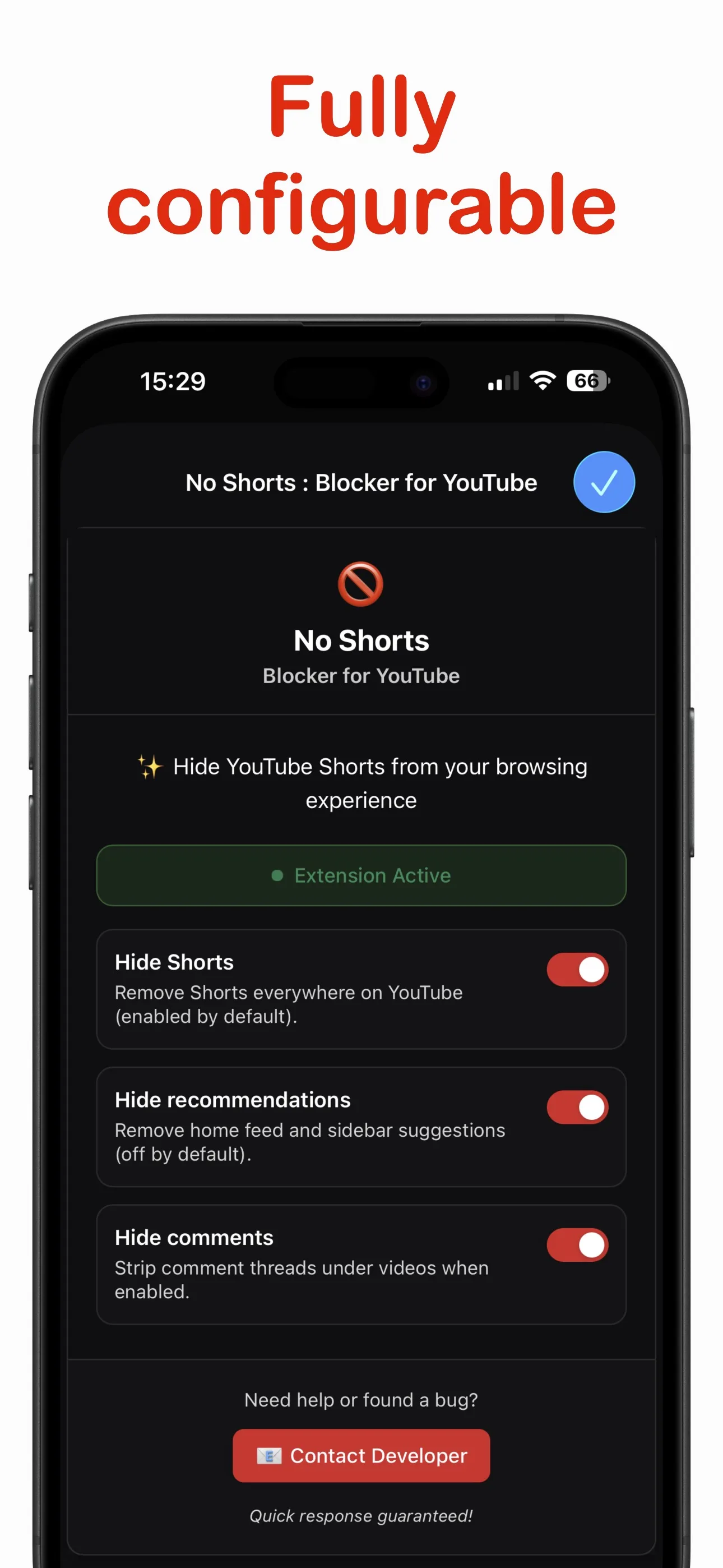 Ajustes do No Shorts no iPhone para ocultar Shorts, recomendações e comentários
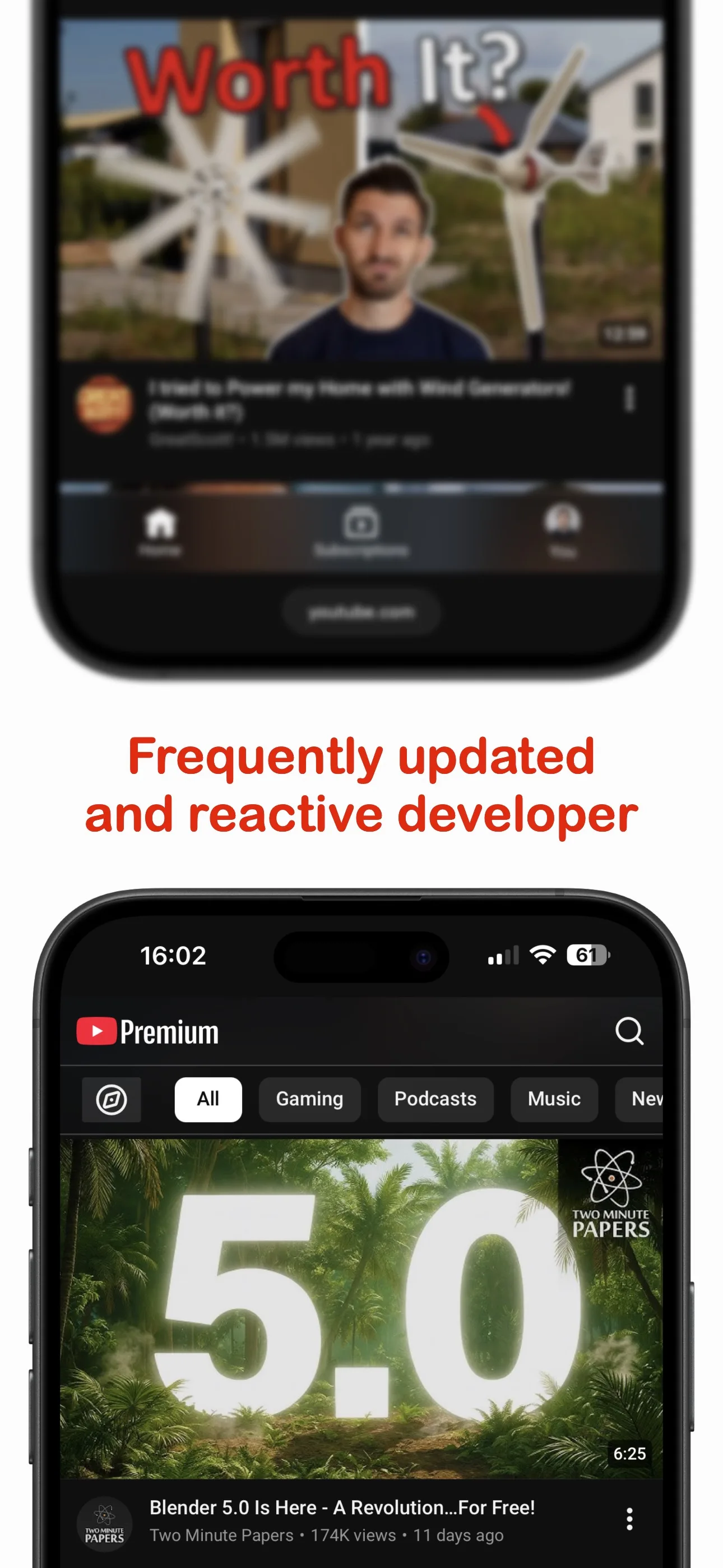 Feed do YouTube no Safari após o No Shorts remover as distrações de vídeos curtos
Bloqueie os Shorts do YouTube no Safari e volte aos vídeos que você escolheu
O No Shorts ajuda a ocultar os Shorts do YouTube no Safari para iPhone, iPad, Mac e Apple Vision Pro, conforme os filtros escolhidos.
Para bloquear os Shorts, use a versão web do YouTube no Safari. Extensões do Safari podem filtrar sites, mas não alterar o aplicativo oficial do YouTube.
Você pode ocultar separadamente a aba Shorts, os carrosséis da página inicial, as recomendações e os comentários.
A filtragem ocorre no dispositivo e os ajustes são sincronizados pelo iCloud, sem anúncios, análises ou rastreamento de navegação.
Compra única. Sem assinatura. Consulte seu preço na App Store.
Destaques
- Oculta botões, abas e carrosséis de Shorts no YouTube pelo Safari.
- Também pode ocultar recomendações da página inicial e comentários.
- Funciona localmente e sincroniza os ajustes pelo iCloud, sem anúncios ou análises.
Como instalar No Shorts
Siga estas etapas para ativar a extensão onde quer que você use o Safari.
- 1Instale No Shorts pela App Store e abra o app uma vez.
- 2No iPhone, iPad ou Apple Vision Pro: Ajustes → Apps → Safari → Extensões e ative No Shorts. Em sistemas anteriores do iPhone ou iPad, Safari aparece diretamente em Ajustes. No Mac: Safari → Ajustes → Extensões e marque a caixa ao lado de No Shorts.
- 3Abra youtube.com no Safari. No menu da página ou de extensões, escolha No Shorts e permita o acesso a este site.
- 4Ative o filtro de Shorts e recarregue youtube.com. Os vídeos normais continuam disponíveis; ocultar a página inicial, recomendações ou comentários é opcional.
- 5Se nada mudar, confira a permissão do site e recarregue. Se conteúdo demais desaparecer, desative o filtro correspondente ou a extensão e recarregue.
Perguntas Frequentes
Como bloquear os Shorts do YouTube no Safari?
Instale o No Shorts pela App Store, ative a extensão nos ajustes do Safari, permita o acesso a youtube.com e recarregue o YouTube.
Posso ocultar os Shorts do YouTube no iPhone?
Sim. Abra youtube.com no Safari com o No Shorts ativado. A extensão oculta os Shorts na versão web do YouTube.
Como desativar os Shorts do YouTube no Mac?
Ative o No Shorts em Safari → Ajustes → Extensões, permita youtube.com e recarregue a página.
O No Shorts bloqueia os Shorts no aplicativo oficial do YouTube?
Não. Extensões do Safari não podem alterar o aplicativo oficial. O No Shorts funciona em youtube.com no Safari.
É necessária uma assinatura?
Não. A extensão é uma compra única. O pacote opcional inclui No Shorts, No Reel e No Algorithm For X. O BrowseKind Plus é separado e não está incluído.
Posso ocultar comentários e recomendações separadamente?
Sim. O No Shorts tem controles separados e opcionais para comentários e recomendações. Desative o filtro correspondente para manter esse conteúdo visível e recarregue o YouTube no Safari.
Outros apps de foco
Mais ferramentas independentes para um Safari tranquilo e um feed usado com intenção.
No Reel
Bloqueador de Reels do Instagram
Bloqueie os Reels do Instagram no Safari para iPhone e Mac, com controles para Stories, Explorar e sugestões.
BrowseKind
Social without the scroll
Block YouTube Shorts and Instagram Reels in one calm browser for iPhone and Android. Keep messages, profiles, subscriptions and regular videos close at hand.