No Reel
Blockiere Instagram Reels in Safari auf iPhone und Mac und blende bei Bedarf Storys, Explore und Vorschläge aus.
Nur in Safari. Die offizielle Instagram-App bleibt unverändert. Einmalkauf ohne Abo; den lokalen Preis zeigt der App Store.

Screenshots
Ein genauerer Blick auf die App in Aktion.
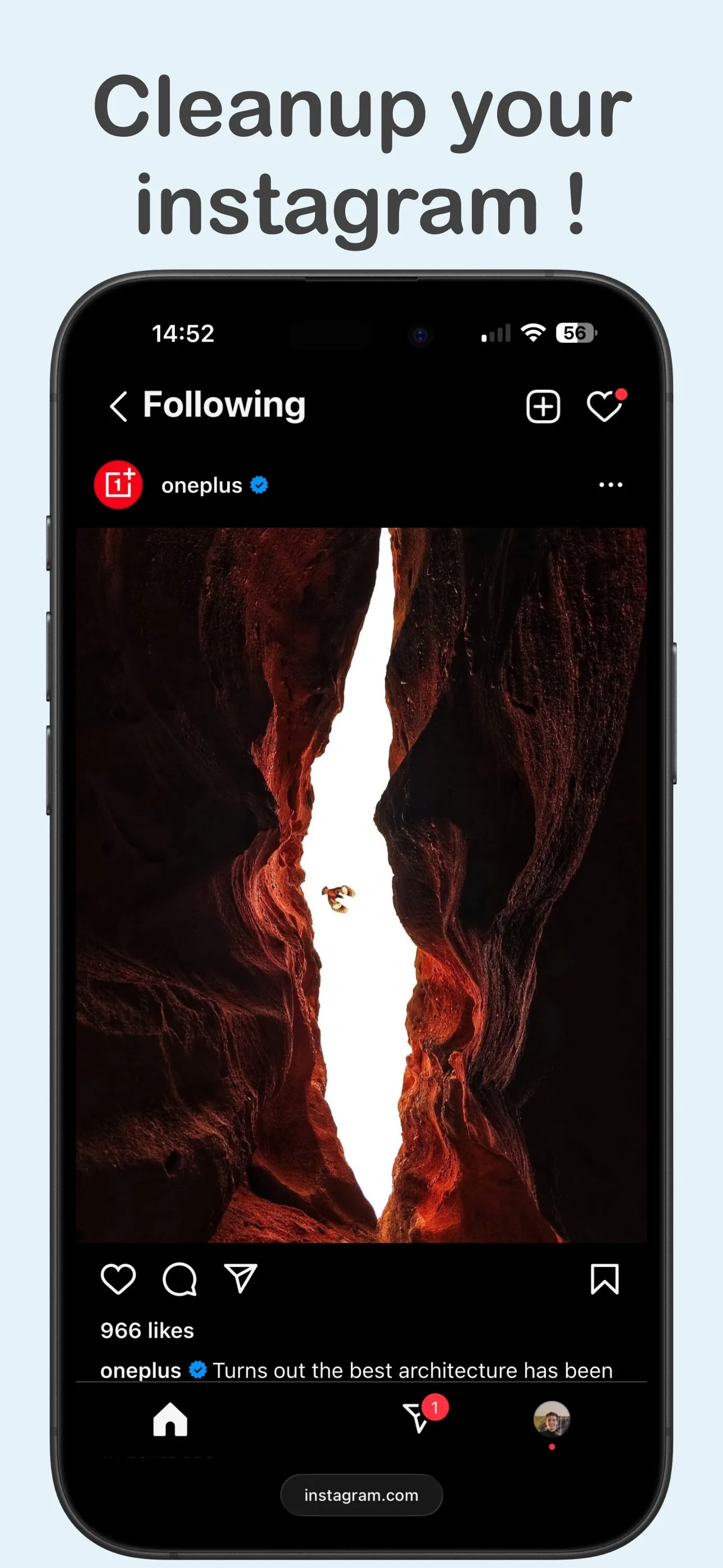
Instagram Reels in Safari blockieren und nur den gewünschten Feed behalten
No Reel ist eine Safari-Erweiterung, die Reels auf instagram.com und m.instagram.com ausblendet. Buttons, Karten und Reihen mit Reels verschwinden, damit du Instagram gezielt nutzen kannst, ohne in einem endlosen Kurzvideo-Feed zu landen.
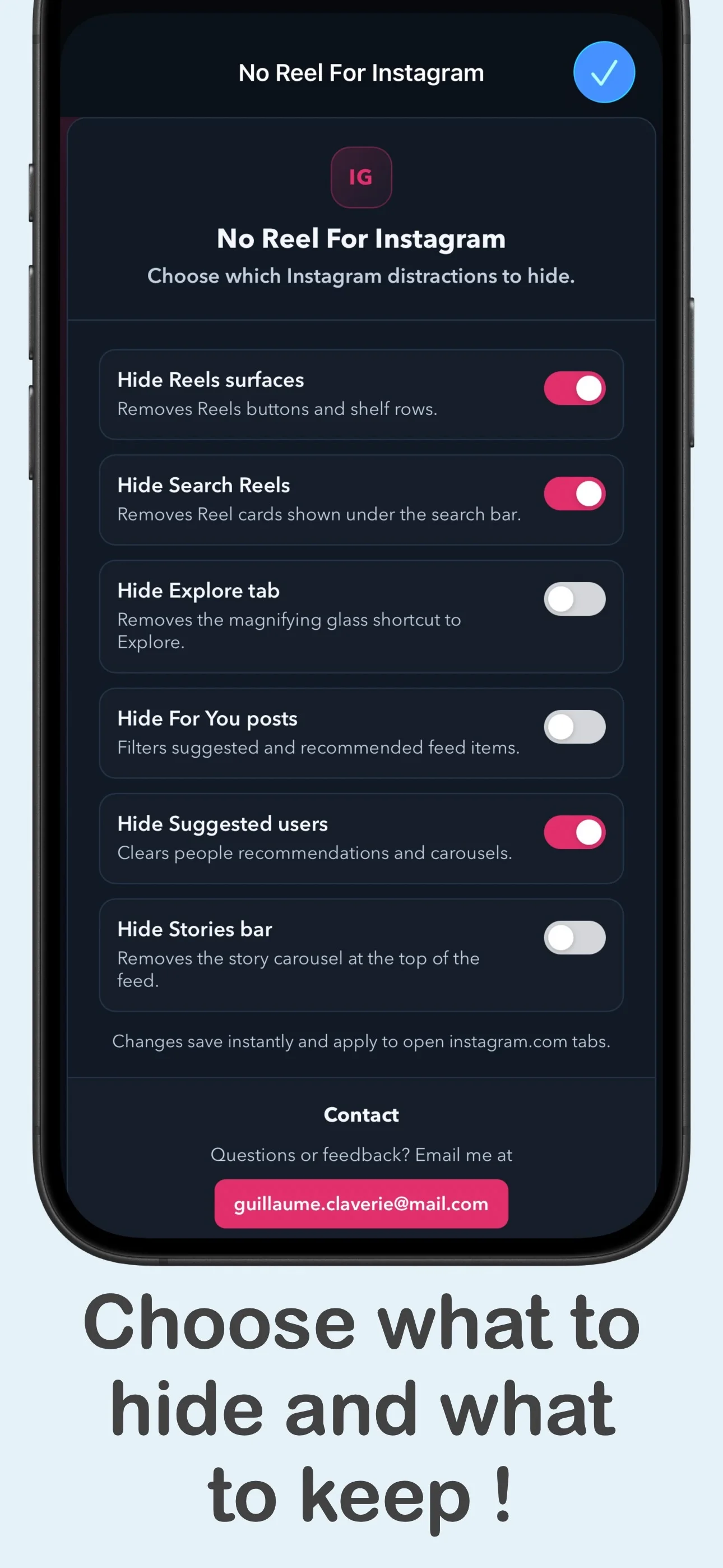
Separate Schalter blenden Reels in der Suche, den Explore-Tab, vorgeschlagene Beiträge und Konten oder die Story-Leiste aus. Du entscheidest, was sichtbar bleibt.
Die Erweiterung funktioniert mit der Instagram-Website in Safari auf iPhone und Mac. Die offizielle Instagram-App kann von Safari-Erweiterungen nicht verändert werden.
Die Filterung läuft lokal auf deinem Gerät, ohne Werbung, Analyse oder Browser-Telemetrie.
Einmal kaufen. Kein Abo. Deinen Preis findest du im App Store.
Highlights
- Blendet Reels-Buttons, Karten, Reihen und Suchergebnisse in Instagram für Safari aus.
- Explore, Storys, vorgeschlagene Beiträge und Konten lassen sich einzeln ausblenden.
- Läuft lokal, ohne Werbung, Analyse oder Browser-Telemetrie.
No Reel installieren
Befolge diese Schritte, um die Erweiterung überall dort zu aktivieren, wo du Safari nutzt.
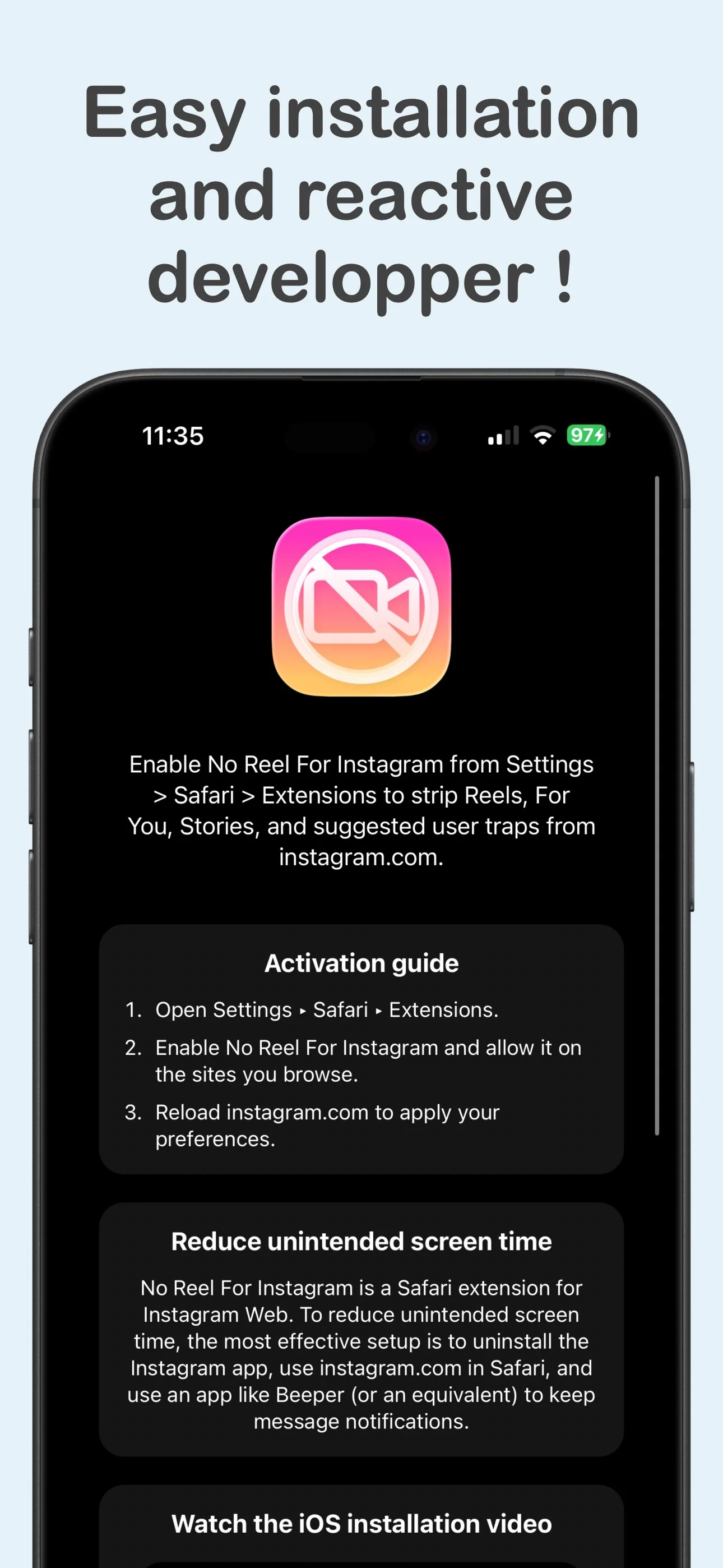
- 1Installiere No Reel aus dem App Store und öffne die App einmal.
- 2Auf iPhone oder iPad: Einstellungen → Apps → Safari → Erweiterungen und No Reel aktivieren. Auf älteren Systemen steht Safari direkt in Einstellungen. Auf dem Mac: Safari → Einstellungen → Erweiterungen und das Kästchen neben No Reel aktivieren.
- 3Öffne instagram.com in Safari. Wähle No Reel im Seiten- oder Erweiterungsmenü und erlaube den Zugriff auf diese Website.
- 4Aktiviere den Reels-Filter und lade instagram.com neu. Lass die optionalen Filter aus, wenn Storys und Profile zugänglich bleiben sollen.
- 5Wenn sich nichts ändert, prüfe den Website-Zugriff und lade neu. Wenn zu viel verschwindet, deaktiviere den betreffenden Filter oder die Erweiterung und lade neu.
Häufig gestellte Fragen
Wie blockiere ich Instagram Reels in Safari?
Installiere No Reel aus dem App Store, aktiviere die Erweiterung in den Safari-Einstellungen, erlaube den Zugriff auf instagram.com und lade Instagram neu.
Kann ich Instagram Reels auf dem iPhone ausblenden?
Ja. Öffne Instagram in Safari mit aktivierter No-Reel-Erweiterung. Reels lassen sich ausblenden, während der normale Feed verfügbar bleibt.
Blockiert No Reel Reels in der offiziellen Instagram-App?
Nein. Safari-Erweiterungen können die offizielle App nicht verändern. No Reel funktioniert auf instagram.com und m.instagram.com in Safari.
Funktioniert No Reel auf dem Mac?
Ja. Aktiviere No Reel in den Safari-Erweiterungseinstellungen, erlaube instagram.com und lade die Seite neu.
Ist ein Abonnement erforderlich?
Nein. Die Erweiterung ist ein Einmalkauf. Das optionale Paket enthält No Shorts, No Reel und No Algorithm For X. BrowseKind Plus ist separat und nicht enthalten.
Funktioniert die Erweiterung in der offiziellen App?
Nein. Diese Erweiterung filtert die Website in Safari und verändert die offizielle App nicht. Einige native Funktionen zum Veröffentlichen oder für Benachrichtigungen sind im Web möglicherweise nicht verfügbar.
Weitere Fokus-Apps
Mehr unabhängige Werkzeuge für ein ruhigeres Safari und einen bewusst genutzten Feed.

No Shorts
Blocker für YouTube
Blockiere YouTube Shorts in Safari auf iPhone, iPad und Mac, um konzentriert zu bleiben.

BrowseKind
Social without the scroll
Block YouTube Shorts and Instagram Reels in one calm browser for iPhone and Android. Keep messages, profiles, subscriptions and regular videos close at hand.