No Shorts
Blockiere YouTube Shorts in Safari auf iPhone, iPad und Mac, um konzentriert zu bleiben.
Einmal kaufen. Kein Abo. Deinen Preis findest du im App Store.

Screenshots
Ein genauerer Blick auf die App in Aktion.
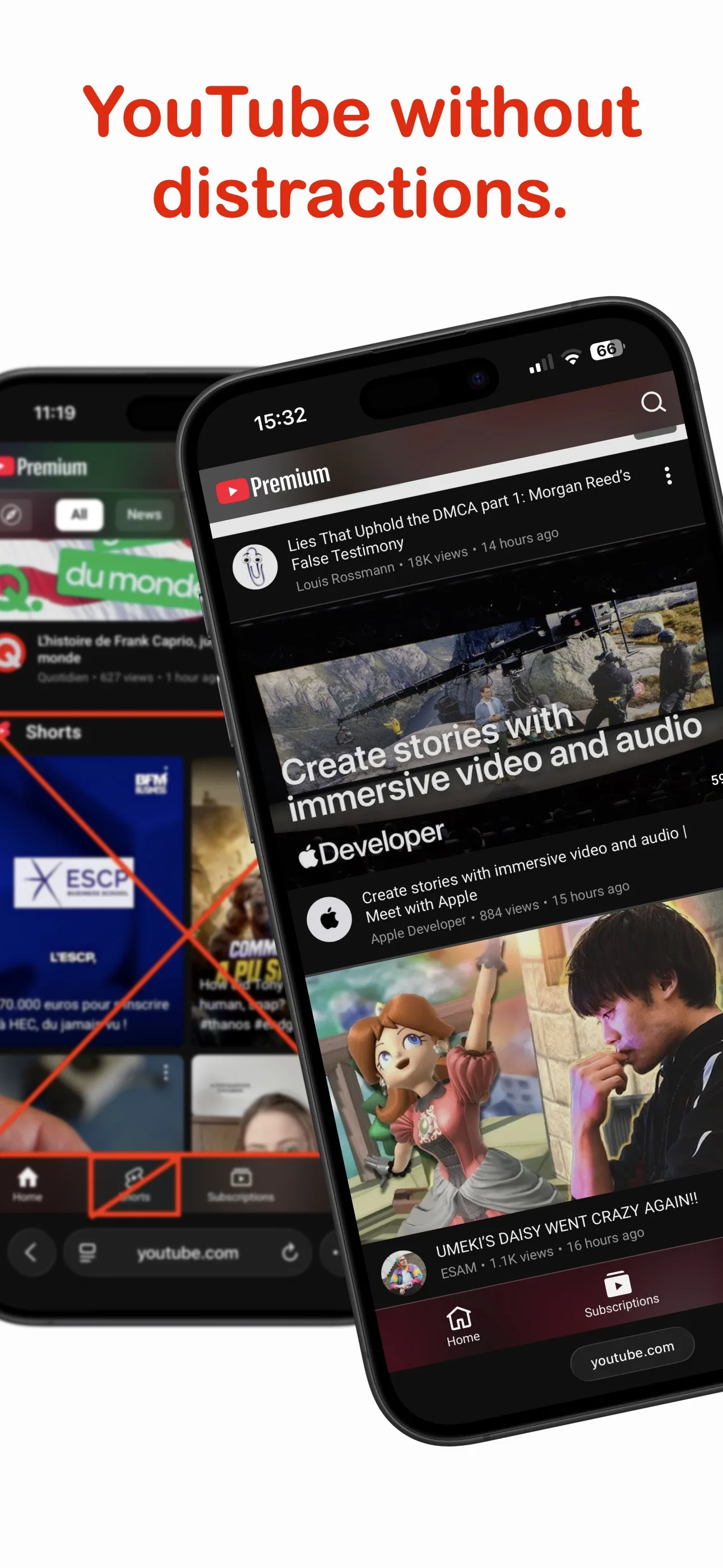 YouTube in Safari auf dem iPhone vor und nach dem Ausblenden von Shorts durch No Shorts
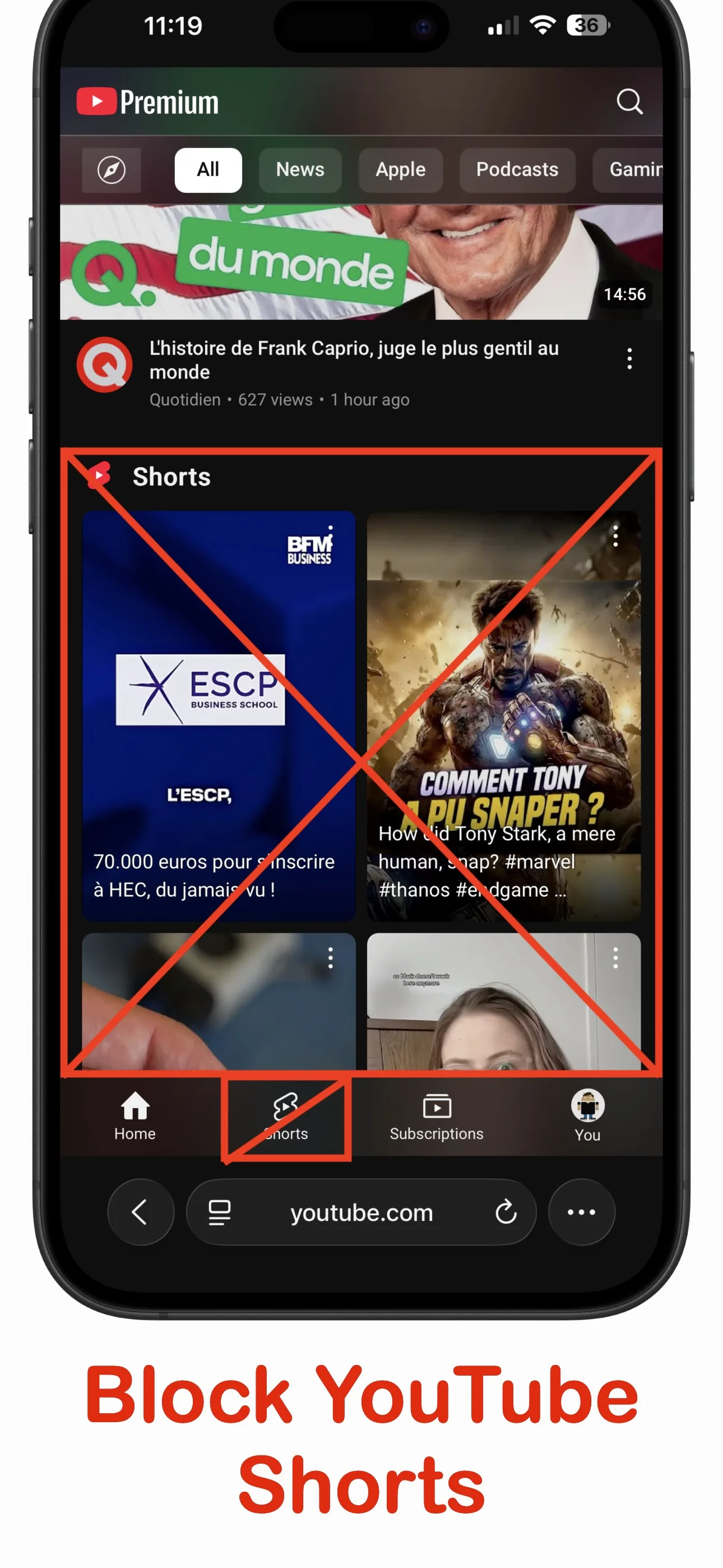 YouTube-Startseite in Safari mit der von No Shorts blockierten Shorts-Reihe und Registerkarte
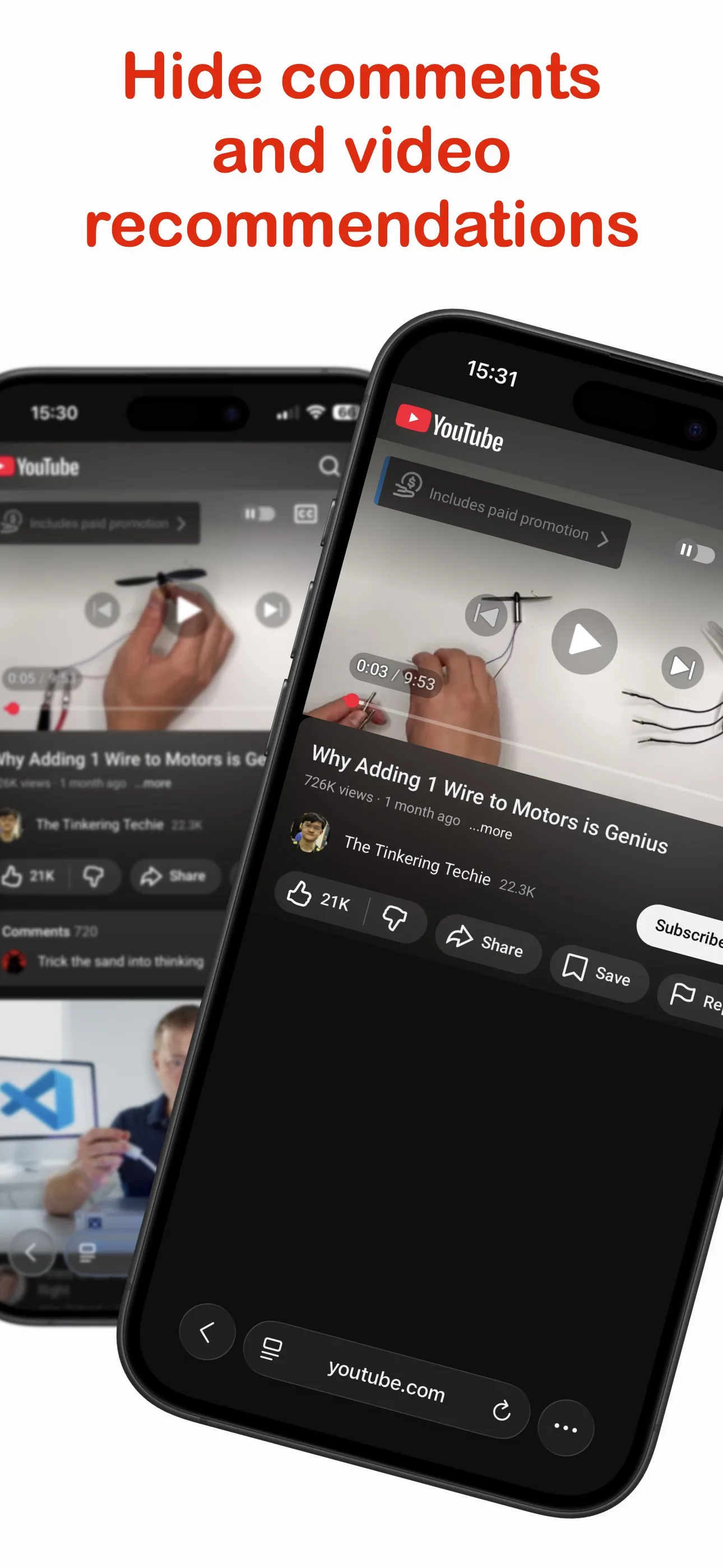 YouTube-Videoseite in Safari mit von No Shorts ausgeblendeten Kommentaren und Empfehlungen
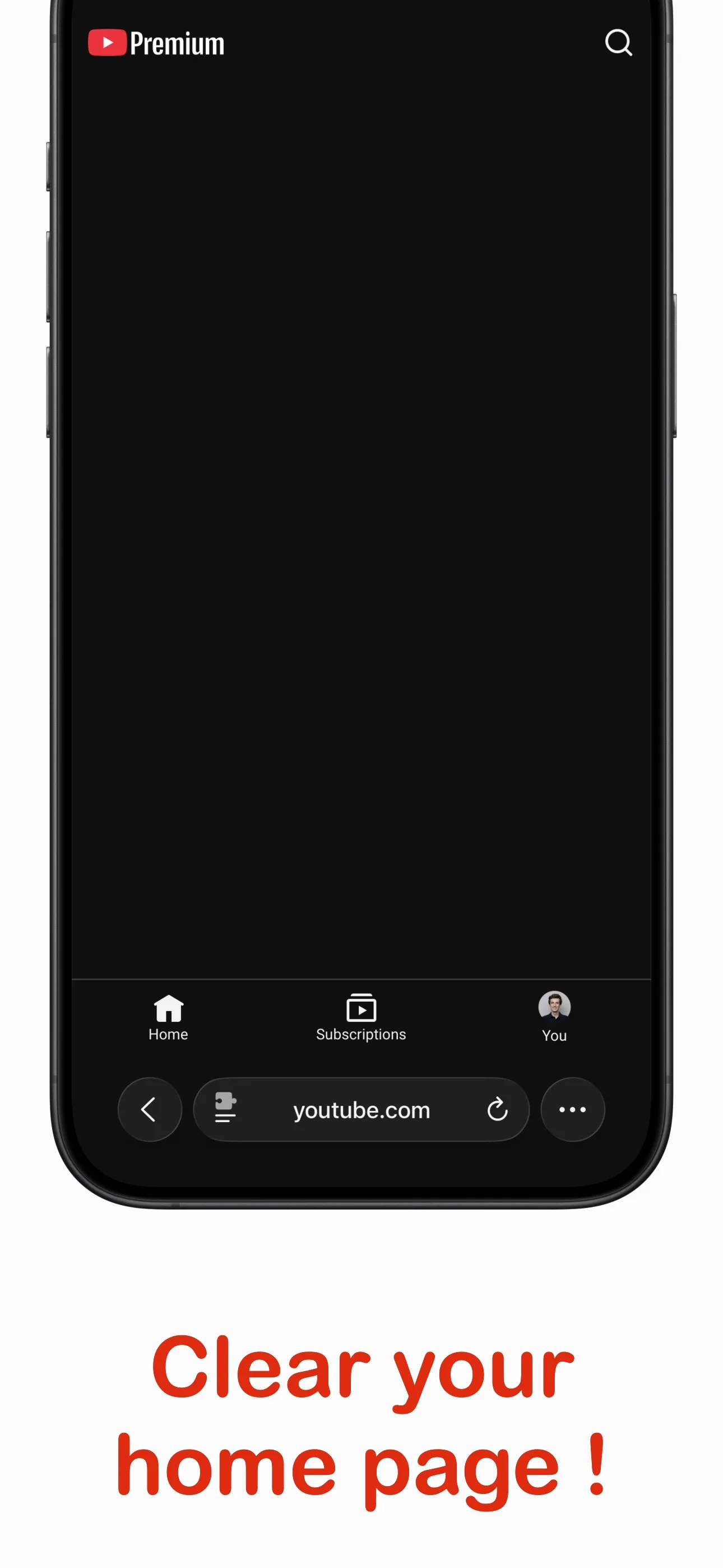 Reduzierte YouTube-Startseite in Safari, nachdem No Shorts Empfehlungen ausblendet
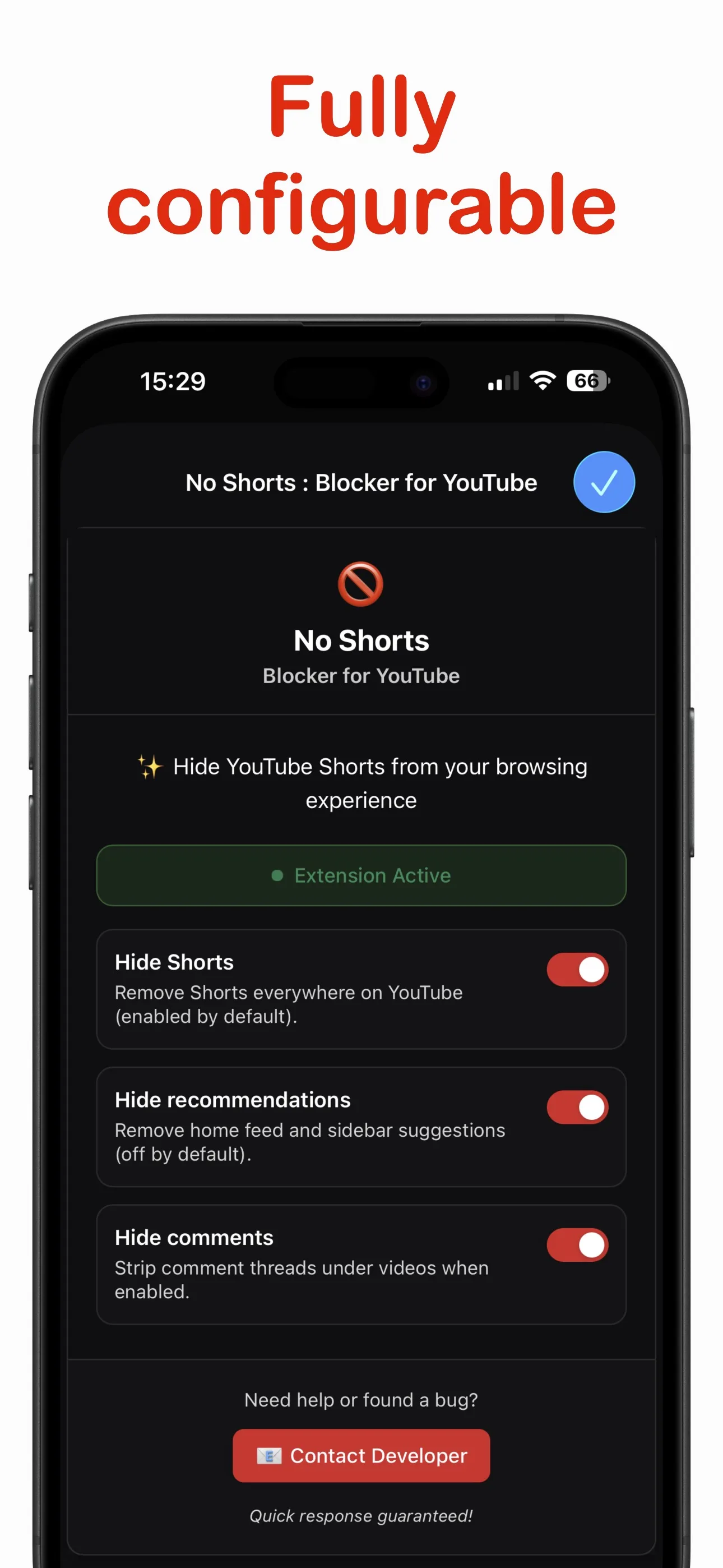 No-Shorts-Einstellungen auf dem iPhone für Shorts, Empfehlungen und Kommentare
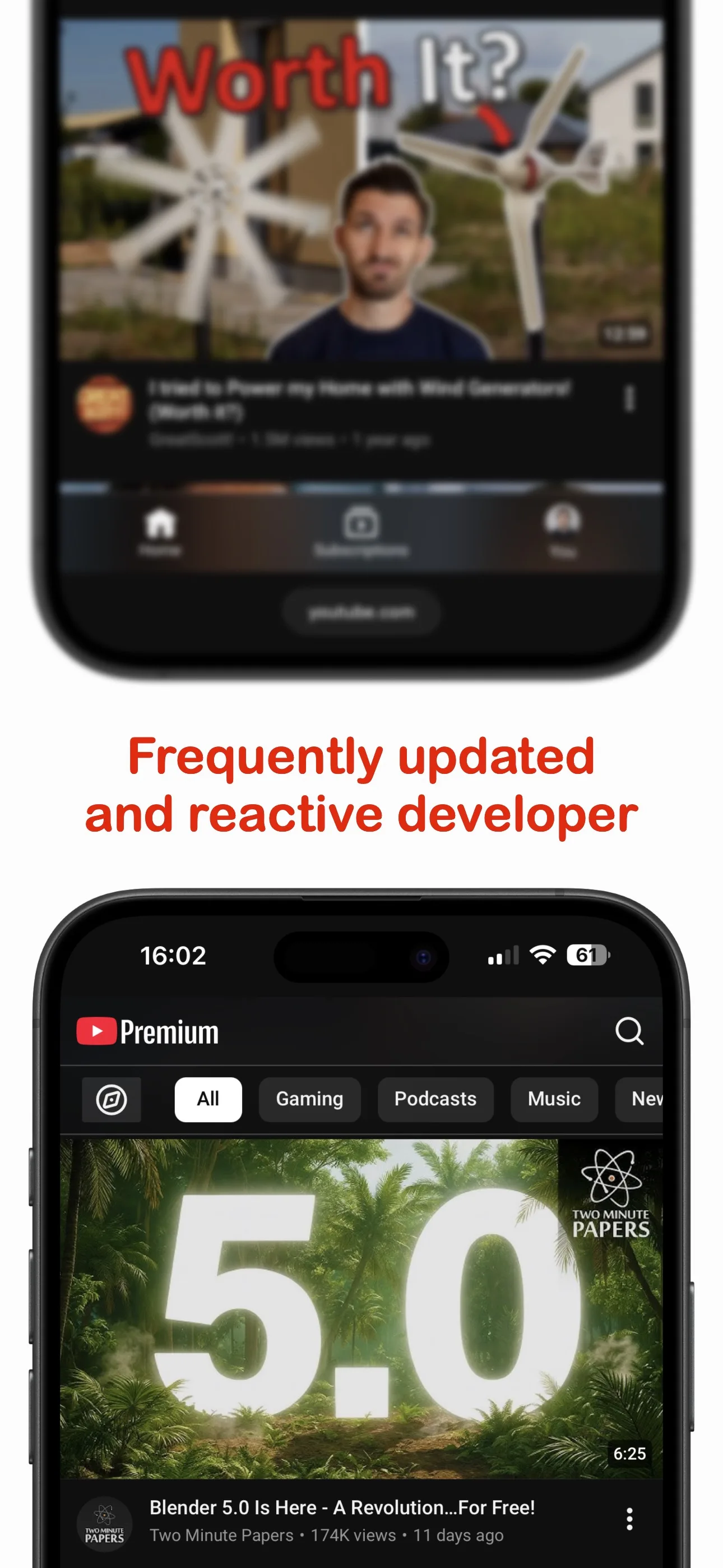 YouTube-Feed in Safari, nachdem No Shorts Kurzvideo-Ablenkungen entfernt
YouTube Shorts in Safari blockieren und wieder selbst entscheiden, was du ansiehst
No Shorts entfernt YouTube Shorts in Safari auf iPhone, iPad, Mac und Apple Vision Pro und sorgt so für eine ruhigere YouTube-Website.
Um Shorts zu blockieren, verwendest du die Webversion von YouTube in Safari. Safari-Erweiterungen können Websites filtern, aber nicht die offizielle YouTube-App verändern.
Shorts-Tab, Startseiten-Reihen, Empfehlungen und Kommentare lassen sich getrennt ausblenden. So bleiben die Videos sichtbar, die du bewusst ausgewählt hast.
Die Filterung läuft lokal. Einstellungen werden über iCloud synchronisiert, ohne Werbung, Analyse oder Browser-Tracking.
Einmal kaufen. Kein Abo. Deinen Preis findest du im App Store.
Highlights
- Blendet Shorts-Buttons, Registerkarten und Reihen auf YouTube in Safari aus.
- Kann zusätzlich Startseiten-Empfehlungen und Kommentare ausblenden.
- Läuft lokal und synchronisiert Einstellungen über iCloud, ohne Werbung oder Analyse.
No Shorts installieren
Befolge diese Schritte, um die Erweiterung überall dort zu aktivieren, wo du Safari nutzt.
- 1Lade No Shorts aus dem App Store auf dein iPhone, iPad, deinen Mac oder deine Apple Vision Pro herunter.
- 2Öffne Safari. Auf dem iPhone oder iPad: Einstellungen → Safari → Erweiterungen und aktiviere No Shorts. Auf dem Mac: Safari → Einstellungen → Erweiterungen und setze ein Häkchen bei No Shorts.
- 3Auf der Apple Vision Pro: Einstellungen → Apps → Safari → Erweiterungen und aktiviere No Shorts für Safari.
- 4Wenn Safari nicht nach dem Website-Zugriff fragt, öffne Safari → Einstellungen → Erweiterungen → No Shorts → Websites verwalten und wechsle bei youtube.com auf Erlauben.
- 5Kehre zu YouTube zurück und aktualisiere die Seite. Wenn Shorts weiterhin erscheinen, tippe in Safari auf das „AA“- oder Puzzle-Symbol, wähle No Shorts und stelle sicher, dass die Blockierung aktiv ist.
Häufig gestellte Fragen
Wie blockiere ich YouTube Shorts in Safari?
Installiere No Shorts aus dem App Store, aktiviere die Erweiterung in den Safari-Einstellungen, erlaube youtube.com und lade YouTube neu.
Kann ich YouTube Shorts auf dem iPhone ausblenden?
Ja. Öffne youtube.com in Safari mit aktivierter No-Shorts-Erweiterung. Sie blendet Shorts in der Webversion von YouTube aus.
Wie deaktiviere ich YouTube Shorts auf dem Mac?
Aktiviere No Shorts unter Safari → Einstellungen → Erweiterungen, erlaube den Zugriff auf youtube.com und lade die Seite neu.
Blockiert No Shorts Kurzvideos in der offiziellen YouTube-App?
Nein. Safari-Erweiterungen können die offizielle App nicht verändern. No Shorts funktioniert auf youtube.com in Safari.
Ist ein Abonnement erforderlich?
Nein. Die Erweiterung ist ein Einmalkauf. Das optionale Paket enthält No Shorts, No Reel und No Algorithm For X. BrowseKind Plus ist separat und nicht enthalten.
Funktioniert die Erweiterung in der offiziellen App?
Nein. Diese Erweiterung filtert die Website in Safari und verändert die offizielle App nicht. Einige native Funktionen zum Veröffentlichen oder für Benachrichtigungen sind im Web möglicherweise nicht verfügbar.
Weitere Fokus-Apps
Mehr unabhängige Werkzeuge für ein ruhigeres Safari und einen bewusst genutzten Feed.
No Reel
Instagram-Reels-Blocker
Blockiere Instagram Reels in Safari auf iPhone und Mac und blende bei Bedarf Storys, Explore und Vorschläge aus.
BrowseKind
Social without the scroll
Use YouTube, Instagram, and X in one calm iPhone or Android browser with local filters for short videos, discovery, and recommendations.