No Shorts
Blocca YouTube Shorts in Safari su iPhone, iPad e Mac per rimanere concentrato sui veri video.
Un solo acquisto. Nessun abbonamento. Consulta il tuo prezzo sull’App Store.

Screenshot
Uno sguardo più da vicino all'app in azione.
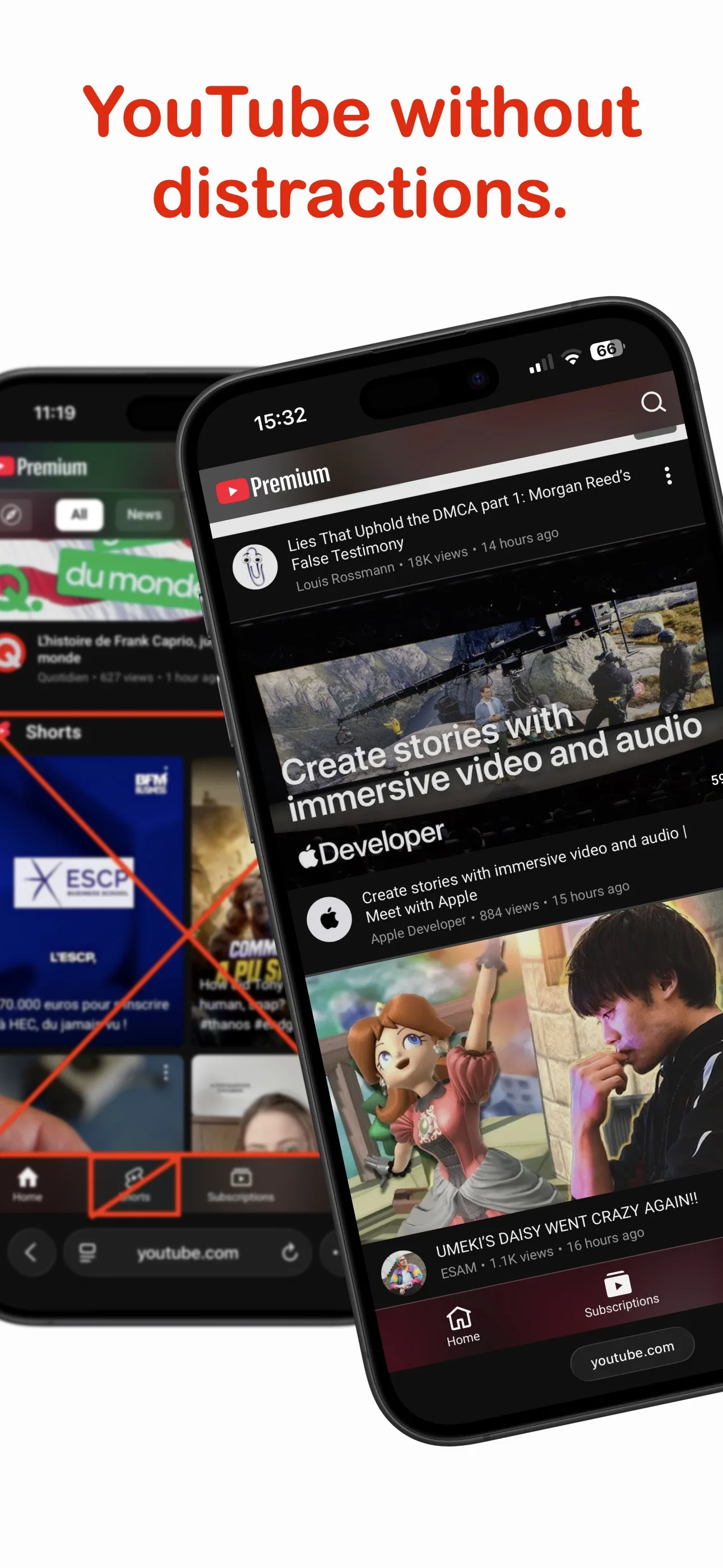 YouTube in Safari su iPhone prima e dopo che No Shorts nasconde gli Shorts
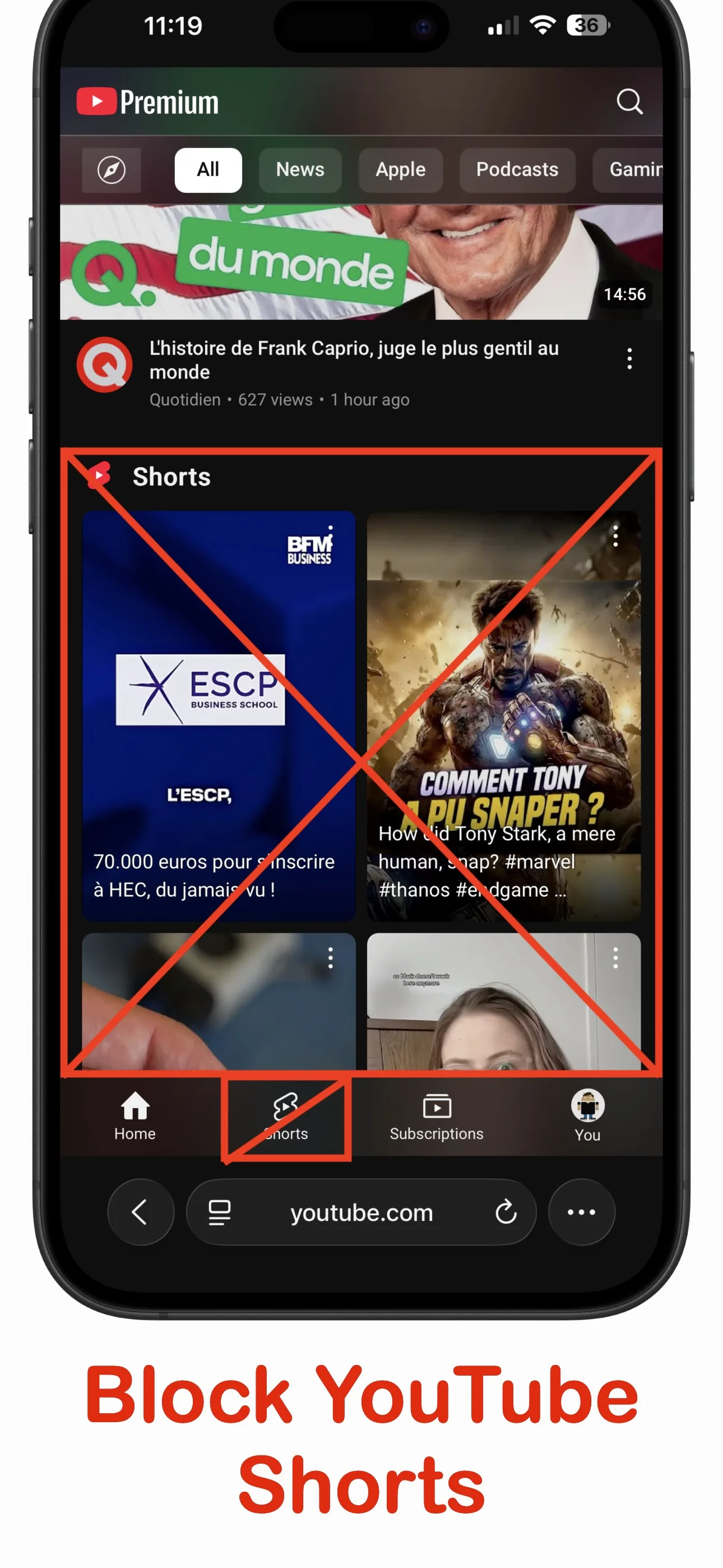 Home di YouTube in Safari con la sezione e la scheda Shorts bloccate da No Shorts
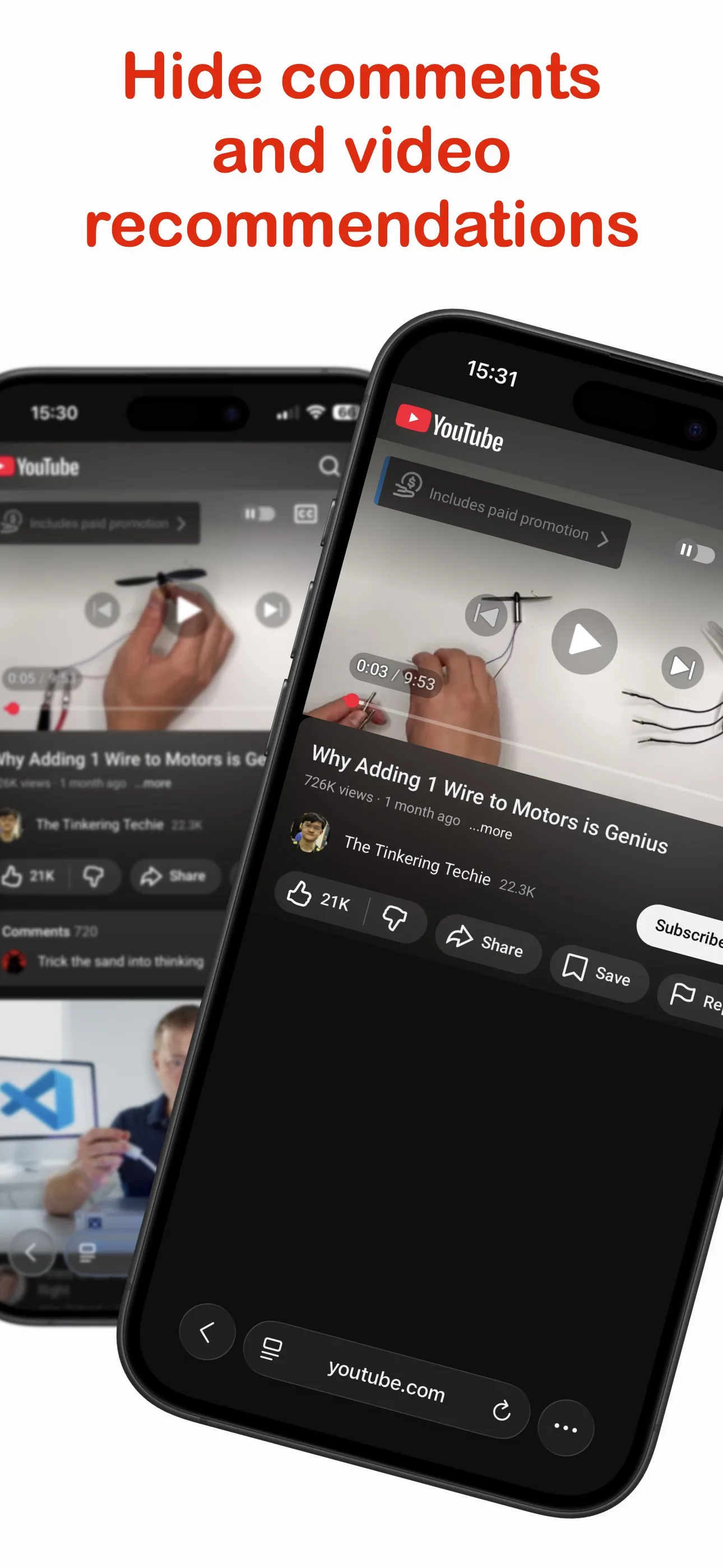 Pagina video di YouTube in Safari con commenti e consigli nascosti da No Shorts
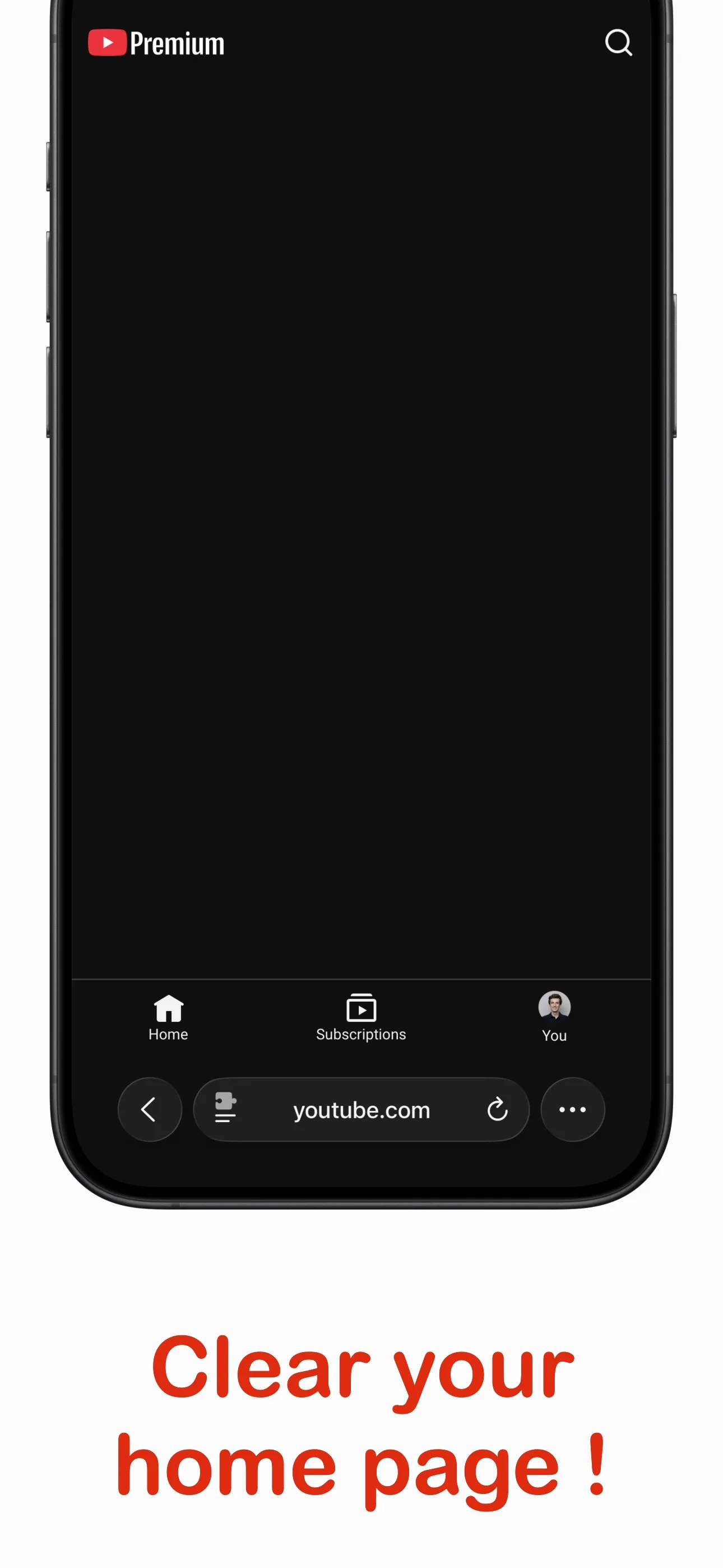 Home di YouTube essenziale in Safari dopo che No Shorts nasconde i consigli
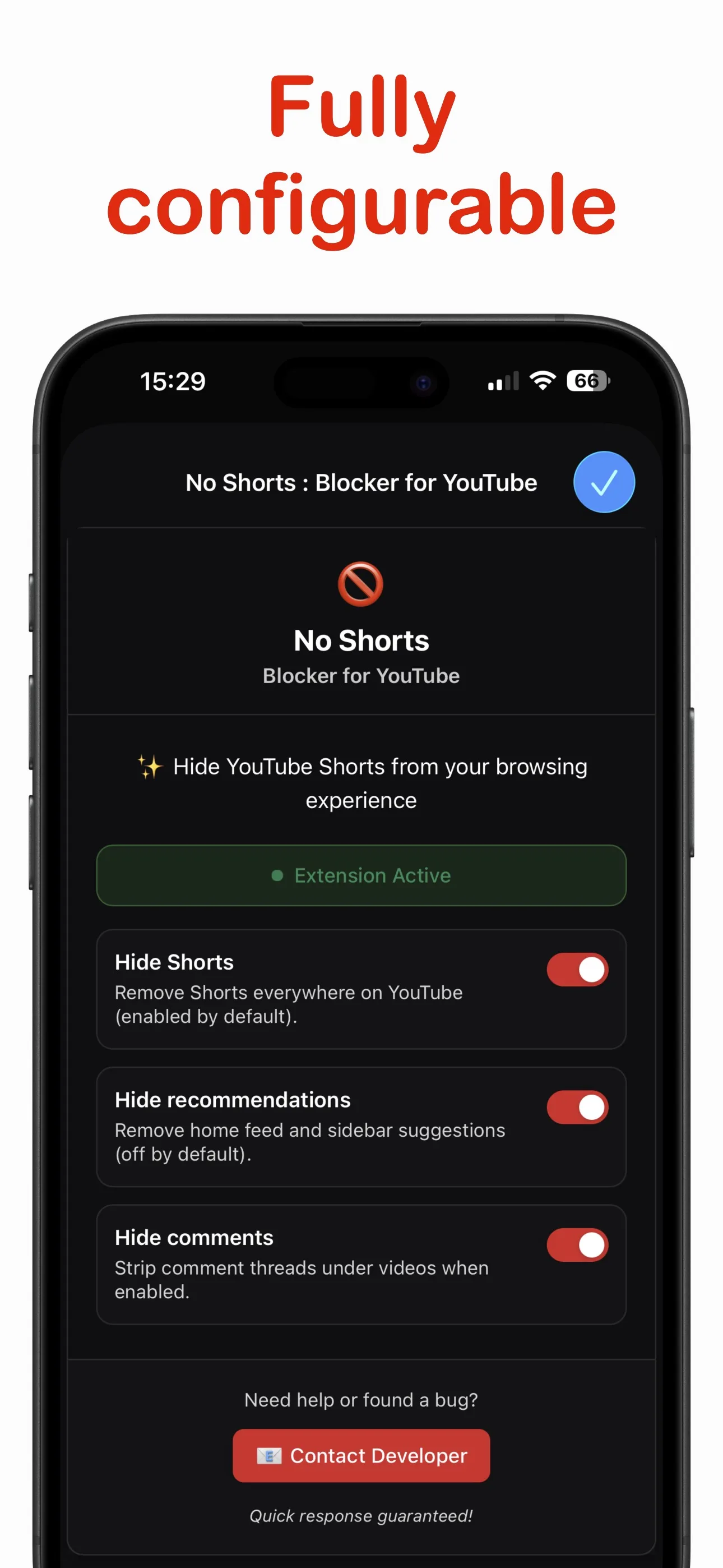 Impostazioni di No Shorts su iPhone per nascondere Shorts, consigli e commenti
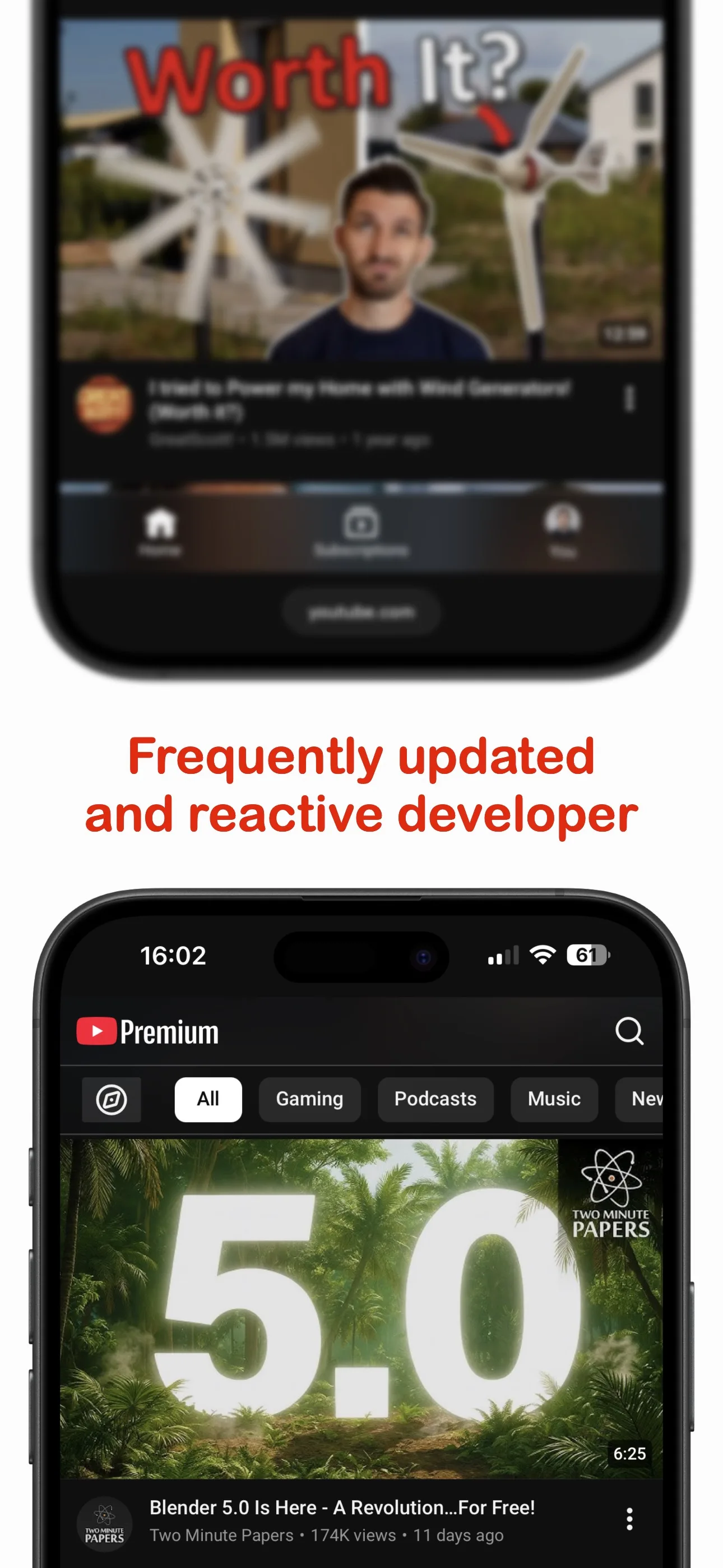 Feed di YouTube in Safari dopo che No Shorts rimuove le distrazioni dei video brevi
Blocca gli Shorts di YouTube in Safari e torna ai video che hai scelto
No Shorts rimuove gli Shorts di YouTube in Safari su iPhone, iPad, Mac e Apple Vision Pro, per una navigazione più tranquilla.
Per bloccare gli Shorts devi usare la versione web di YouTube in Safari. Le estensioni Safari possono filtrare i siti, ma non modificare l’app ufficiale di YouTube.
Puoi nascondere separatamente la scheda Shorts, i caroselli nella home, i video consigliati e i commenti.
Il filtro funziona sul dispositivo e le impostazioni si sincronizzano con iCloud, senza pubblicità, analisi o tracciamento della navigazione.
Un solo acquisto. Nessun abbonamento. Consulta il tuo prezzo sull’App Store.
Caratteristiche principali
- Nasconde pulsanti, schede e caroselli Shorts su YouTube in Safari.
- Può nascondere anche i consigli della home e i commenti.
- Funziona in locale e sincronizza le impostazioni con iCloud, senza pubblicità o analisi.
Come installare No Shorts
Segui questi passaggi per attivare l'estensione ovunque utilizzi Safari.
- 1Scarica No Shorts dall'App Store su iPhone, iPad, Mac o Apple Vision Pro.
- 2Apri Safari. Su iPhone o iPad, vai su Impostazioni → Safari → Estensioni e attiva No Shorts. Su Mac, apri Safari → Impostazioni → Estensioni e spunta No Shorts.
- 3Su Apple Vision Pro, apri Impostazioni → App → Safari → Estensioni e abilita No Shorts per Safari.
- 4Se Safari non chiede l'accesso al sito, apri Safari → Impostazioni → Estensioni → No Shorts → Gestisci siti e imposta youtube.com su Consenti.
- 5Torna su YouTube e ricarica la pagina. Se gli Shorts appaiono ancora, tocca l'icona "Aa" o il pezzo di puzzle in Safari, scegli No Shorts e assicurati che il blocco sia attivo.
Domande frequenti
Come blocco gli Shorts di YouTube in Safari?
Installa No Shorts dall’App Store, attivalo nelle impostazioni di Safari, autorizza youtube.com e ricarica YouTube.
Posso nascondere gli Shorts di YouTube su iPhone?
Sì. Apri youtube.com in Safari con No Shorts attivo. L’estensione nasconde gli Shorts nella versione web di YouTube.
Come disattivo gli Shorts di YouTube su Mac?
Attiva No Shorts in Safari → Impostazioni → Estensioni, autorizza youtube.com e ricarica la pagina.
No Shorts blocca gli Shorts nell’app ufficiale di YouTube?
No. Le estensioni Safari non possono modificare l’app ufficiale. No Shorts funziona su youtube.com in Safari.
Serve un abbonamento?
No. L’estensione si acquista una sola volta. Il pacchetto facoltativo include No Shorts, No Reel e No Algorithm For X. BrowseKind Plus è separato e non è incluso.
Funziona nell’app ufficiale?
No. Questa estensione filtra il sito web in Safari e non modifica l’app ufficiale. Alcune funzioni native di pubblicazione o notifica potrebbero non essere disponibili sul sito.
Altre app per la concentrazione
Altri strumenti indipendenti per un Safari più tranquillo e un feed usato con intenzione.
No Reel
Blocco Reels per Instagram
Blocca i Reels di Instagram in Safari su iPhone e Mac, con controlli separati per Storie, Esplora e suggerimenti.
BrowseKind
Social without the scroll
Use YouTube, Instagram, and X in one calm iPhone or Android browser with local filters for short videos, discovery, and recommendations.